
Escolha o caminho no Pronto! E agora?
Assim que a família fica pronta, um popup abre no meio da janela, sobre o Conversor escurecido.
Ele mostra o nome da família e onde ela ficou: "Está no projeto e no catálogo.", "Está no projeto." ou "Está no catálogo." Na peça com corte, ele diz também como o furo sai.
Escolha um dos caminhos:
- Inserir no projeto: "Coloque a família agora, onde quiser."
- Ver na Biblioteca: "Ela fica guardada em Minhas conversões."
- Converter outro: "Comece de novo com outro arquivo."
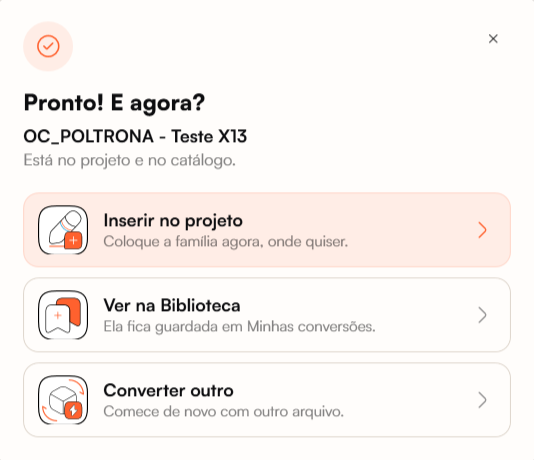
O X, Voltar ao Conversor, e o Esc fecham o popup. O cartão da janela mantém os mesmos caminhos.
Coloque a família no projeto
O Inserir no projeto leva a peça direto para a vista ativa, sem procurar a família no Revit.
- Clique em Inserir no projeto, no popup ou no cartão.
- A janela do Conversor fecha, e o Revit entra no modo de colocar a peça, na vista ativa.
- Clique onde quer a peça. Dá para colocar mais de uma.
- Termine com Esc.
É o mesmo caminho do Carregar e posicionar da Biblioteca. Ele só funciona com a família guardada no catálogo.
A peça com corte fura a superfície depois do Esc. Veja como o furo sai.
Leia o recibo na janela
Fechou o popup? A janela mostra o recibo do que foi criado.
- O cartão vira Criado · 14:32, em laranja, com a hora em que a família ficou pronta.
- Detalhes começa fechado, com o giro, os polígonos e a geometria. O que foge do normal fica à vista, fora dele.
- A linha Ajustes diz o que você mudou, como as cores trocadas e os materiais renomeados.
- O link Ajustar e refazer volta ao ajuste, do jeito que você deixou.
O rodapé diz "Pronto. A família está no projeto e no catálogo." Logo depois vêm a frase do furo, quando há corte, e os avisos que pedem uma ação sua.
O Criar família fica claro, e o Enter não cria de novo. Para criar outra, mude um campo ou use o Ajustar e refazer. O Cancelar vira Fechar, e fechar depois de criar não desfaz nada.
Ache a família em Minhas conversões
Toda família guardada no catálogo fica na Biblioteca, pronta para qualquer projeto.
- Na aba MAPA, clique em Biblioteca painel Automações do MAPA, à direita do Furar. O botão fica aceso para toda conta logada.
- Em Coleções, escolha Minhas conversões. Ela fica junto de Favoritos e Recentes.
- Clique na família para abrir o detalhe, com as ações.
Só entram as famílias criadas com Guardar no catálogo, neste computador. O Ver na Biblioteca do Conversor fecha a janela e abre aqui, com a família escolhida e o detalhe aberto.
As ações do detalhe:
- Carregar no projeto: carrega a família, sem colocar.
- Carregar e posicionar: carrega e abre o modo de colocar. A peça com corte também fura depois do Esc.
- Favoritar, no coração, e Abrir pasta.
- Ajustar e refazer, só para quem tem o Conversor: veja o próximo passo.
- Tirar da lista: só esconde a família, e o arquivo fica na pasta. O Desfazer traz de volta.
- Remover: pergunta antes e manda o .rfa para a Lixeira do Windows, de onde dá para recuperar.
Repetidas aparece logo abaixo de Minhas conversões quando há conversões do mesmo arquivo de origem. A mais nova ganha o selo Mais nova. Manter só a mais nova pergunta antes e manda as outras para a Lixeira do Windows.
Refaça sem duplicar
Precisa corrigir a família? Refaça a conversão: a nova substitui a antiga, com o mesmo nome.
- Pelo recibo, Ajustar e refazer volta ao passo do ajuste. A dica diz "Volta ao ajuste do jeito que você deixou. Ao criar de novo, esta família é substituída."
- Pela Biblioteca, Ajustar e refazer abre o Conversor com o pedido guardado: o arquivo, ou o link baixado de novo, o produto, a categoria, a escala, a unidade, a medida real, o Detalhe, a pasta, a Inserção, a Abertura e os ajustes.
Nos dois caminhos, ajuste o que precisa e clique em Criar família. A família é substituída sem pergunta:
- as peças que já estavam no projeto passam a usar a família nova, no mesmo lugar;
- no furo, elas ficam como estavam: a peça que estava sem furo continua pedindo o Furar;
- o nome antigo se mantém, mesmo que a regra de nome tenha mudado.
As pastas que não podem sumir
Duas pastas no seu computador guardam a família e a textura dela. Não apague nem mova.
- Pasta do catálogo: guarda os .rfa. O padrão é
Documentos\MAPA IA\Conversao. - Pasta do modelo 3D: uma por conversão, dentro de
Documentos\MAPA IA\Texturas\Conversao. Ela guarda a imagem de textura que a família lê.
O recibo mostra as duas. O Abrir pasta, no recibo e na Biblioteca, abre a do catálogo. O caminho da Pasta do modelo 3D fica no recibo, pronto para copiar.
Ajustar com a MAPA IA
Quem assina a MAPA IA pede o ajuste numa frase, no Claude Desktop.
No recibo, o Ajustar com a MAPA IA aparece como botão quando há o que conferir: um fundo que você manteve ou a frente perto de 45°. No resto, ele aparece como link.
- Clique em Ajustar com a MAPA IA. O pedido, com os dados da família, vai para a área de transferência.
- A janela fecha, e o Claude Desktop abre.
- Cole com Ctrl+V, diga o que quer ajustar e, se quiser, cole um print.
Sem o Claude Desktop no computador, a janela fica aberta e diz "O pedido foi copiado, mas o Claude Desktop não está neste computador." Logo abaixo vem o link Baixar o Claude Desktop.
O mesmo botão aparece no detalhe da família, em Minhas conversões.
Se algo der errado
Os tropeços mais comuns depois de criar e o que fazer em cada um.
| Aconteceu isso | Faça isso |
|---|---|
| O Inserir no projeto não apareceu | A família não foi guardada no catálogo, e o cartão diz "só no projeto, fora do catálogo". Para ter o Inserir no projeto e a Biblioteca, converta de novo com o Guardar no catálogo ligado. Ou coloque a peça pelas ferramentas do Revit. |
| A família não está em Minhas conversões | Ela foi criada sem o Guardar no catálogo, ou em outro computador. Minhas conversões só mostra as famílias guardadas no catálogo neste computador. |
| O Ajustar e refazer está cinza | A Biblioteca diz "O modelo 3D de origem não está mais neste computador." Abra o Conversor, escolha o arquivo de novo e converta com os mesmos dados. Na caixa do nome repetido, escolha Substituir. |
| A família não foi substituída | Ela é da biblioteca da OC, de outra fonte, da MAPA IA ou de outro computador, e o Conversor nunca substitui essas. Se é o mesmo produto, use a família que já existe. Se é outro, mude o Modelo ou, sem fabricante, a Descrição curta. |
| A textura sumiu da família | A Pasta do modelo 3D foi apagada ou movida. Ponha a pasta de volta no lugar, dentro de Documentos\MAPA IA\Texturas\Conversao, ou refaça a conversão. |
| A peça antiga continua sem furo | Depois de substituir, as peças que já estavam no projeto ficam como estavam no furo. Selecione as peças e use o Furar da aba MAPA: veja como furar. |
Para onde ir agora
A família está no lugar. Estes guias seguem daqui.
- Peças de embutir: a cuba, o cooktop e a luminária que furam a superfície, e o Furar.
- Partes, cores e nomes: una, separe e renomeie partes, e troque as cores.
- Converter uma pasta inteira: vários modelos 3D numa passada só.