
Baixe o instalador na Hotmart
O instalador mora no mesmo lugar onde você assiste às aulas. Não tem link separado, nem cadastro novo.
- Entre na Hotmart do mesmo jeito que você entra pra assistir aula, com o mesmo e-mail que usou na compra.
- Abra o módulo Bem-vindo ao Nosso Curso e clique na aula Plugin do MAPA para Revit. Esse link te leva direto pra ela, e a aula mostra este mesmo caminho em vídeo, em uns 5 minutos.
- Na aba Materiais, logo abaixo da aula, baixe o arquivo do instalador. É um
.zipque começa comMAPA-Revit, tipoMAPA-Revit-v0.2.2-instalador.zip. O número da versão no nome muda a cada atualização.
Por padrão o arquivo cai na sua pasta Downloads. Se o navegador perguntar onde salvar, escolhe um lugar que você ache fácil depois.
Descompacte o arquivo
Este é o passo que mais gera dor de cabeça quando é pulado, então faz ele com atenção.
- Abra a pasta Downloads.
- Clique com o botão direito no zip que você baixou e escolha "Extrair Tudo…". Se o seu computador tiver outro compactador, como o WinRAR, a opção pode aparecer como "Extrair em…" ou "Extrair para…", e vale do mesmo jeito.
- Se abrir uma janelinha, clique em Extrair e espere.
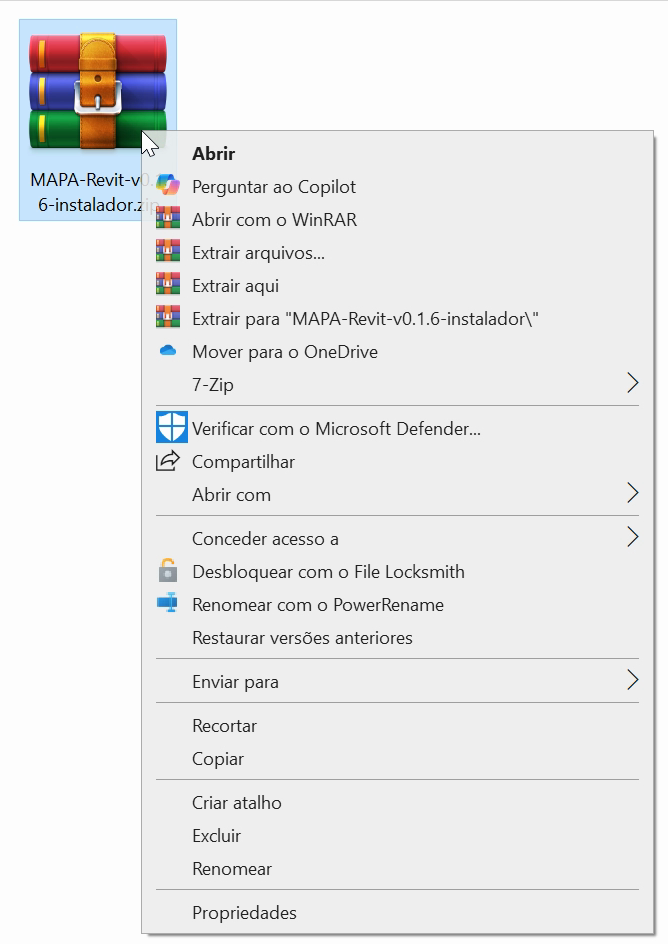
Quando terminar, vai aparecer uma pasta nova com o mesmo nome do arquivo, ao lado do zip. Entre nela: é a que não tem clipe nem zíper no ícone. A que tem o clipe ainda é o arquivo compactado. É de dentro da pasta nova que a gente trabalha daqui pra frente.
Feche o Revit e rode o instalador
Leva uns 2 minutos. O instalador cobre as quatro versões do Revit de uma vez, você não precisa repetir nada por versão.
- Feche o Revit. Se ele estiver aberto, salve seu trabalho e feche todas as janelas dele.
- Dentro da pasta que você extraiu, dê dois cliques no arquivo
Instalar MAPA para Revit.bat. Se o Windows perguntar se deve rodar o arquivo, clique em Executar.

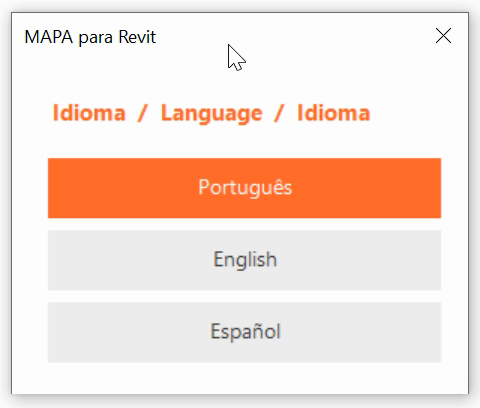
Instalar MAPA para Revit.bat. A pasta OC_MAPA-IA.bundle, do lado, é o próprio plugin com o nome interno dele: não precisa abrir nem mexer.Primeiro o instalador pergunta o idioma. Depois abre a janela dele, com as versões do Revit que ele cobre e a versão do plugin que vai instalar. Clique em Instalar e aguarde, é rápido.
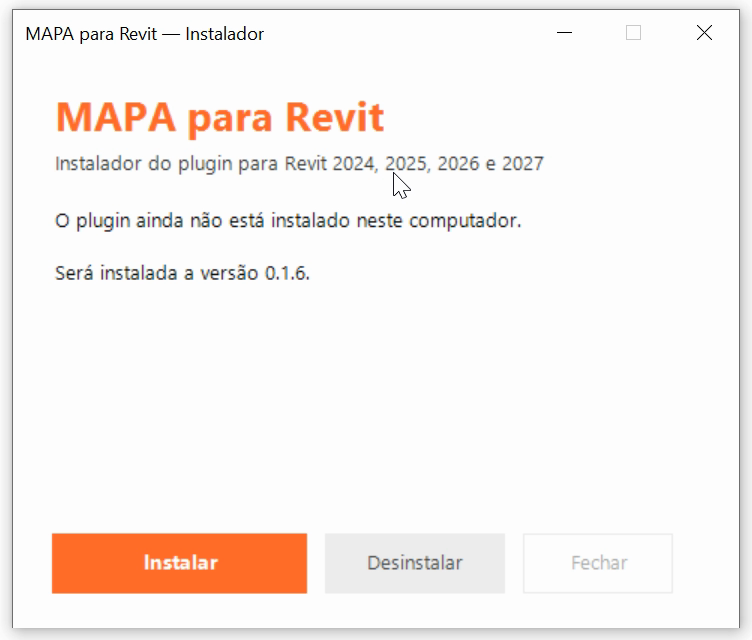
Aí é só esperar a mensagem "Pronto! O MAPA para Revit está instalado." e clicar em OK. Se você já tinha uma versão instalada, o botão aparece como Atualizar e o instalador troca a antiga sozinho, sem precisar desinstalar nada antes.
Nos pacotes antigos, até a versão 0.1.4, o arquivo se chamava Instalar MAPA-IA.bat. O caminho é o mesmo.
Abra o Revit, clique em "Sempre carregar" e abra um projeto
Agora é a vez do Revit autorizar a extensão. Ele faz isso com um aviso que assusta um pouco, mas é rotina.
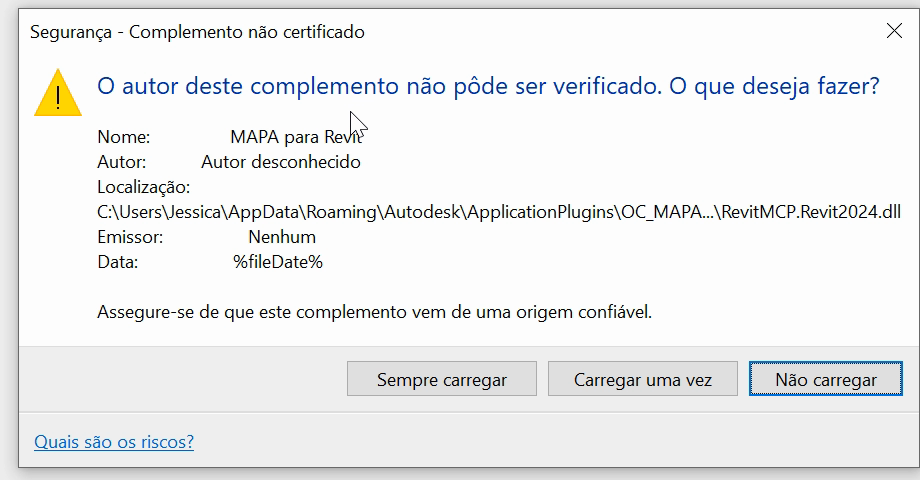
Abra o Revit normalmente. Vai aparecer uma janela de segurança dizendo "O autor deste complemento não pôde ser verificado". Isso é normal e esperado: é o aviso padrão que o Revit dá pra qualquer extensão nova. Clique em "Sempre carregar".
Depois abra qualquer projeto, pode ser um dos arquivos recentes. A aba MAPA só aparece com um projeto aberto.

Entre na sua conta pela aba MAPA
Aqui a gente conecta as ferramentas à sua conta de aluno. Não tem senha nova nem código de produto pra digitar, e isso é feito uma vez só em cada computador.
- Clique em Minha Conta primeiro botão da aba MAPA, à esquerda. Nas versões antigas do plugin, ele se chamava Login.
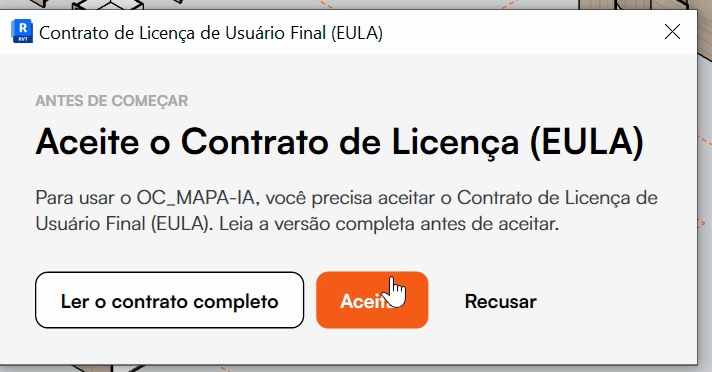
- Aceite o contrato, só na primeira vez. No seu primeiro clique em qualquer botão da aba MAPA, abre o Contrato de Licença de Usuário Final (EULA). Dá pra ler tudo em "Ler o contrato completo". Depois clique em Aceitar. É obrigatório: sem o aceite, os botões da aba MAPA não funcionam.
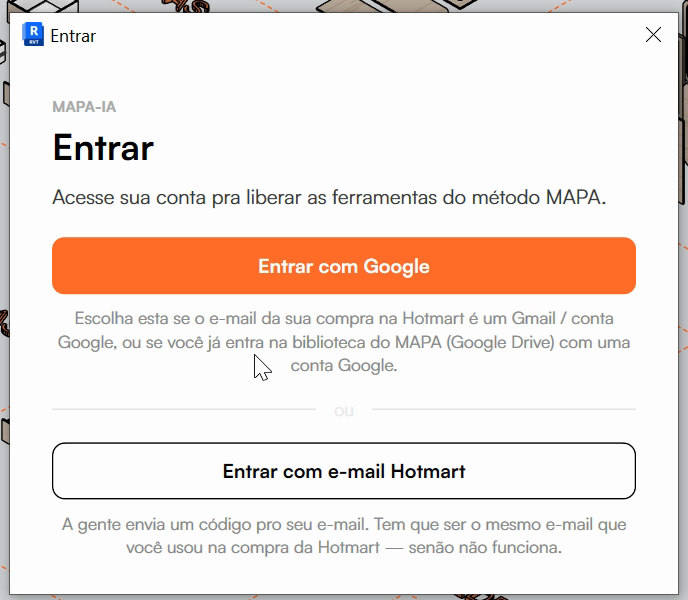
- Escolha como entrar. Abre a janela de login, com dois caminhos, e os dois valem:
- Entrar com Google: use se o e-mail da sua compra é Gmail ou conta Google, ou se você já acessa alguma biblioteca do MAPA no Drive com ele. Abre o navegador, você escolhe a sua conta e pronto.
- Entrar com e-mail Hotmart: digite o e-mail da compra e olhe a sua caixa de entrada. Chega um código de 6 números, que você digita ali mesmo na janela do Revit. O código vale por 15 minutos, e se passar disso é só pedir outro.
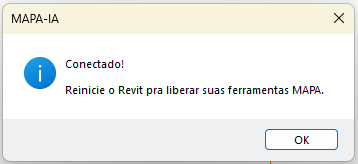
- Deu certo, aparece "Conectado!". Clique em OK.
Complete seu cadastro
Uma janela rápida, que aparece uma vez só, logo depois do primeiro login.
O plugin abre a janela "Complete seu cadastro". Ela pede:
- a sua data de nascimento, no formato dia/mês/ano;
- o idioma que você fala;
- o idioma preferido para as comunicações;
- o seu usuário do Discord, se você tiver, o mesmo que aparece no servidor da OC. Esse é opcional.
Preencha e clique em Salvar. A gente usa a data de nascimento pra ofertas no mês do seu aniversário e o idioma pra falar com você do jeito certo. Se estiver com pressa, "Fechar e tentar depois" também funciona: a janela volta numa próxima vez.
Confira seus cursos na janela "Sua conta"
Vale um minutinho de conferência antes de seguir, porque é aqui que dá pra ver se está tudo liberado.
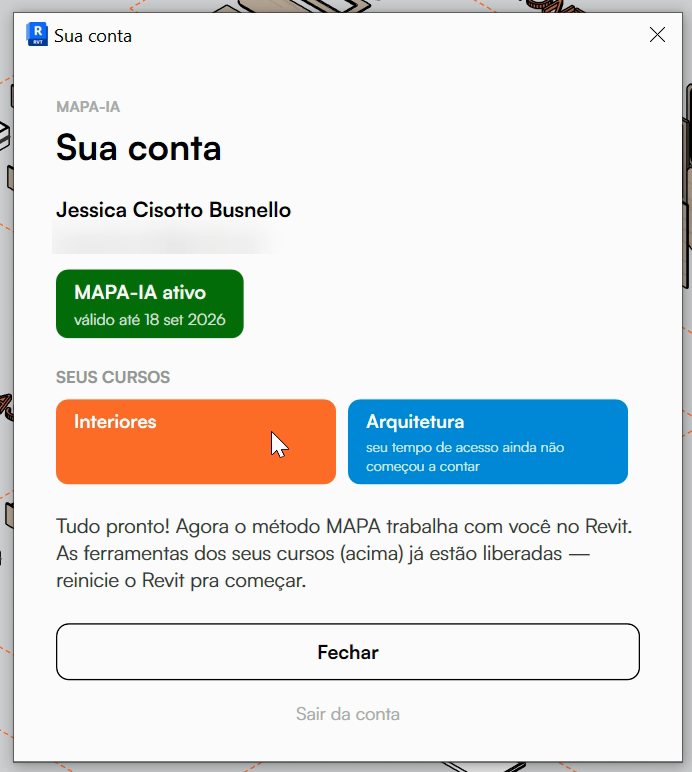
Na aba MAPA, clique de novo em Minha Conta. A janela "Sua conta" mostra o seu nome e e-mail e, em SEUS CURSOS, um selo colorido por curso que você tem. Cada selo libera no plugin as ferramentas daquele curso e mostra até quando vale o seu acesso. Se faltar algum curso que você comprou, ou se alguma data estiver errada, fala com a gente que a gente resolve.
Feche e abra o Revit de novo
Último passo, e o mais fácil de esquecer.
As ferramentas são carregadas quando o Revit abre. Como você fez o login com ele já aberto, elas ainda não entraram em cena. Feche o Revit e abra de novo, uma vez. O próprio plugin pede isso assim que você entra: "Conectado! Reinicie o Revit pra liberar suas ferramentas MAPA."
Reabriu, acabou. A sua conta fica ativa nesse computador e você não precisa repetir nada disso no dia a dia.
Como manter o MAPA para Revit atualizado
Instalou uma vez, não precisa voltar na Hotmart pra baixar de novo.
O MAPA confere se saiu versão nova toda vez que você abre o Revit. Quando tem novidade, ela aparece na aba MAPA em dois lugares:
- o botão de atualização fica ativo, escrito "Atualização disponível" no fim da aba, à direita. Quando não há nada novo, ele fica cinza, escrito "Atualizar";
- em MAPA > Configurações aparece "Atualização disponível (versão)" com um botão Atualizar do lado.
- Clique em Atualizar, na faixa ou dentro de Configurações. Tanto faz, os dois fazem a mesma coisa.
- Confirme. Abre uma janela avisando que a nova versão já foi baixada e verificada. Clique em Sim.
- Feche e reabra o Revit quando ele pedir. A atualização é aplicada na reabertura.
Como enviar um feedback
Achou um bug, sentiu falta de alguma coisa, teve uma ideia? Manda daí de dentro mesmo, chega direto pra gente.
- Clique no botão Feedback no fim da aba, à direita.
- Escolha o tipo que mais se encaixa. Não precisa ser exato, isso só ajuda a gente a organizar o que chega.
- Se for um bug, selecione a gravidade.
- Descreva com calma o que aconteceu e clique em Enviar.
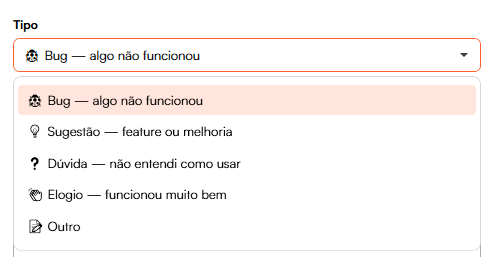
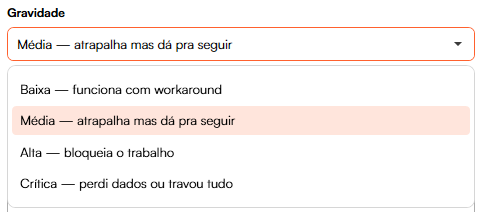
Junto com o que você escreveu, a gente recebe automaticamente a versão do Revit, a versão do MAPA para Revit e a do Windows. É o que costuma faltar pra reproduzir o problema, então você não precisa se preocupar em anotar nada disso.
O botão Central de Ajuda
O atalho pras dúvidas que mais aparecem, sem sair do Revit.
Clique em Central de Ajuda no fim da aba, à direita e o seu navegador abre na página de ajuda do MAPA. Lá estão as dúvidas mais comuns, em português, espanhol, inglês e francês. Se a sua não estiver lá, escreve pra gente que a gente responde.
Se um dia bater curiosidade sobre o MAPA IA, que é o irmão desta extensão, a central de ajuda dele fica aberta em ia.mapadaeficiencia.com/help.
Se algo der errado
Os tropeços mais comuns e o que fazer em cada um. Quase todos se resolvem em menos de um minuto.
| Aconteceu isso | Faça isso |
|---|---|
| A aba MAPA não apareceu no Revit | Primeiro abra um projeto: a aba só aparece com um projeto aberto. Se mesmo assim não aparecer, provavelmente o aviso de segurança foi fechado no botão errado. Feche o Revit, rode o Instalar MAPA para Revit.bat de novo e, quando o aviso aparecer, clique em "Sempre carregar". |
| O instalador avisou que o Revit está aberto | Feche o Revit por completo. A janela do instalador libera sozinha, aí é só clicar em Instalar. |
| Apareceu "Não encontrei a pasta OC_MAPA-IA.bundle ao lado do instalador" | Você abriu o instalador de dentro do zip. Volte ao Passo 02, extraia o arquivo e rode o instalador de dentro da pasta extraída. |
| Saiu uma versão nova | Normalmente ele se atualiza sozinho, veja Como manter o MAPA para Revit atualizado. Se precisar instalar na mão, baixe o zip novo na Hotmart e rode o Instalar MAPA para Revit.bat. Ele instala por cima e remove a versão antiga sozinho, não precisa desinstalar nada antes. |
| Cliquei em Recusar no contrato | Sem o aceite, os botões da aba MAPA não funcionam. Clique de novo em Minha Conta: o contrato aparece outra vez, aí é só clicar em Aceitar. |
| O código de 6 números não chegou | Olhe a caixa de spam e a de lixo eletrônico. Se já passou de 15 minutos, peça um novo na própria janela do Revit. |
| Entrei, mas as ferramentas não apareceram | Feche e abra o Revit. Elas carregam na abertura, como no Passo 08. |
| Entrei, mas o plugin diz que não achou o meu acesso | Confira se você entrou com o mesmo e-mail da compra na Hotmart. Se entrou com Google e a sua conta Google tem outro e-mail, entre por "Entrar com e-mail Hotmart". Se continuar, fala com o suporte da Oficina Criativa que a gente confere pelo nosso lado. |
| Falta um curso na janela "Sua conta", ou a data está errada | Se você comprou e o selo não está lá, ou o prazo não bate, escreve pra gente. E lembra: sem o MAPA IA, a tarja verde não aparece mesmo, e isso não é erro. |