MAPA para Revit, instalação e ativação Pro
Do download na Hotmart até o Claude conversando com o seu Revit. Uns 15 minutos, na ordem.
Revit 2024 Revit 2025 Revit 2026 Revit 2027 Windows 10/11
Pré-requisitos
Antes de começar, confirme que você tem tudo isso em mãos:
- Windows 10 ou 11
- Autodesk Revit 2024, 2025, 2026 ou 2027 instalado. O instalador cobre as quatro versões de uma vez.
- Uma conta no Claude. Se você ainda não tem, crie de graça em claude.ai, só precisa de e-mail.
- Pra entrar: o e-mail da sua compra na Hotmart. Se for um Gmail ou conta Google, dá pra entrar direto com o Google.
- Uns 15 minutos de calma.
Parte 1 · Instalar o plugin
São seis passos. O instalador copia o MAPA pras quatro versões do Revit de uma vez e já liga o Claude ao plugin sozinho. A aula "Instalação e Ativação MAPA IA" mostra esse mesmo caminho em vídeo.
-
Baixe o instalador na Hotmart
Entre na Hotmart com o mesmo e-mail que você usou na compra, do mesmo jeito que você acessa as aulas. No produto do MAPA IA, abra o módulo Comece Aqui e clique na aula "Instalação e Ativação MAPA IA". O instalador fica na aba Materiais, logo abaixo do vídeo. É um
.zipque começa comMAPA-Revite cai na sua pasta Downloads.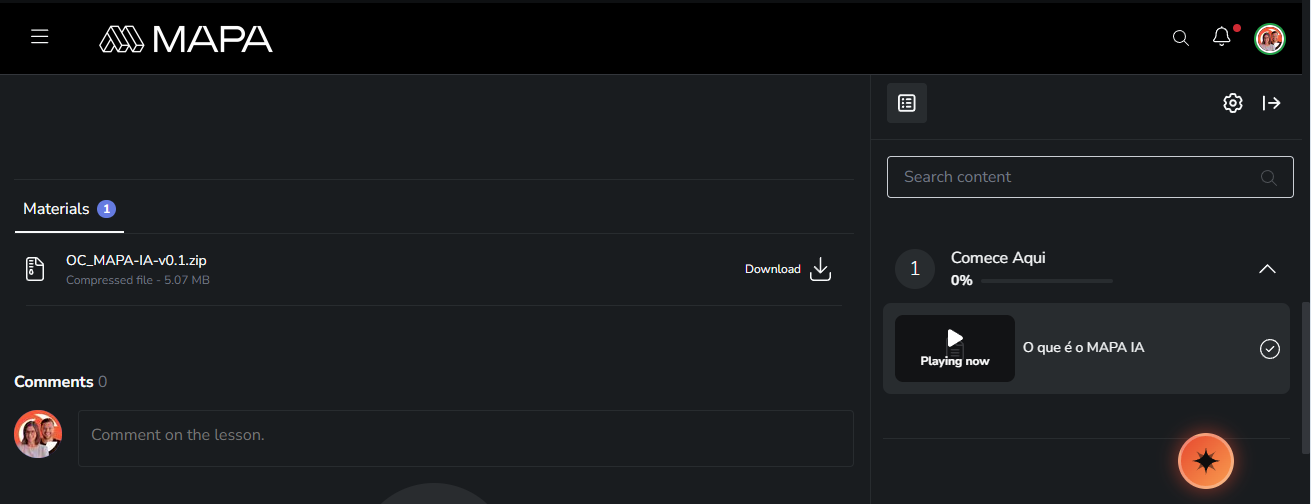
O instalador fica na aba Materiais da própria aula. -
Instale o Claude Desktop antes do plugin
Baixe em claude.ai/download, na opção Windows, instale e entre com a sua conta. A conta gratuita funciona; o plano pago dá mais limite de uso.
Instale o Claude antes de rodar o instalador do MAPA: é na hora da instalação que o MAPA escreve a conexão dentro do Claude. Se o Claude ainda não existir no computador, essa parte fica de fora.
-
Descompacte o zip
Na pasta Downloads, clique com o botão direito no zip que você baixou e escolha "Extrair Tudo…" (ou "Extrair em…", se o seu computador tiver outro compactador, como o WinRAR). Aparece uma pasta nova com o mesmo nome do arquivo.
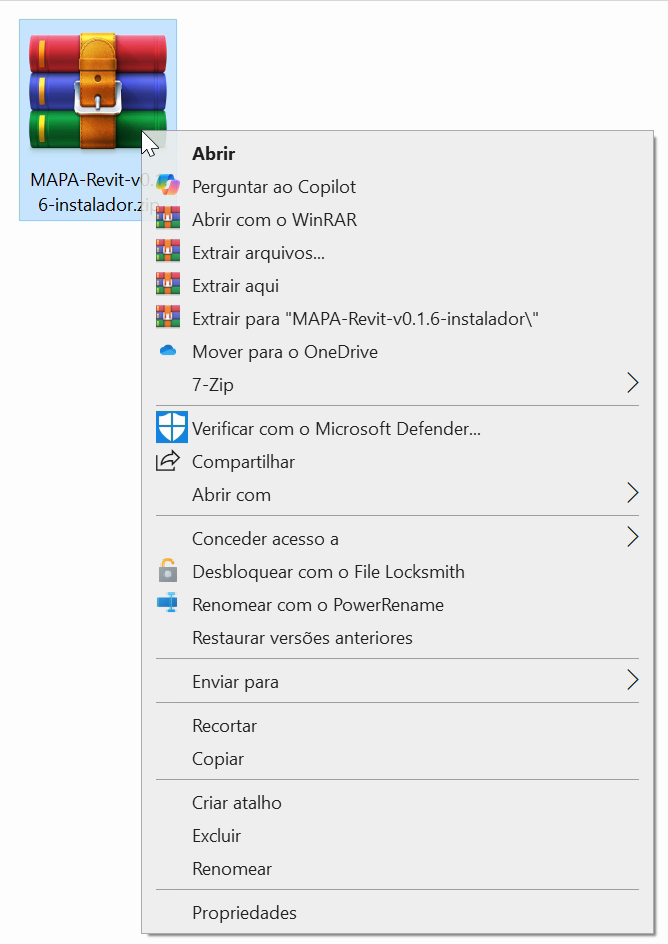
Botão direito no zip e extrair. O ícone muda conforme o compactador. Entre na pasta nova, a que não tem um clipe ou zíper no ícone. A que tem o clipe ainda é o arquivo compactado.
-
Feche o Revit
Salve o seu trabalho e feche todas as janelas do Revit. Se esquecer, sem problema: o instalador avisa e espera você fechar, e a janela libera sozinha. Não precisa recomeçar nada.
O Revit está aberto. Feche-o para continuar, esta janela libera sozinha.
-
Rode o instalador
Dentro da pasta extraída, dê dois cliques em
Instalar MAPA para Revit.bat. Se o Windows perguntar se deve rodar o arquivo, clique em Executar.
O arquivo certo é o Instalar MAPA para Revit.bat, ao lado da pastaOC_MAPA-IA.bundle.Escolha o idioma. Abre a janela do instalador, com as versões do Revit que ele cobre e a versão do plugin que vai instalar. Clique em Instalar e aguarde: é rápido. Se você já tinha uma versão instalada, ele remove a antiga sozinho.
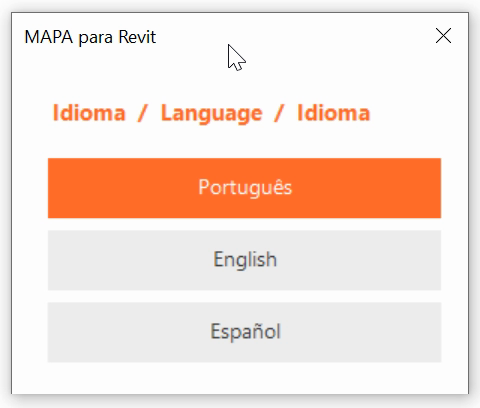
Primeiro o idioma do instalador. 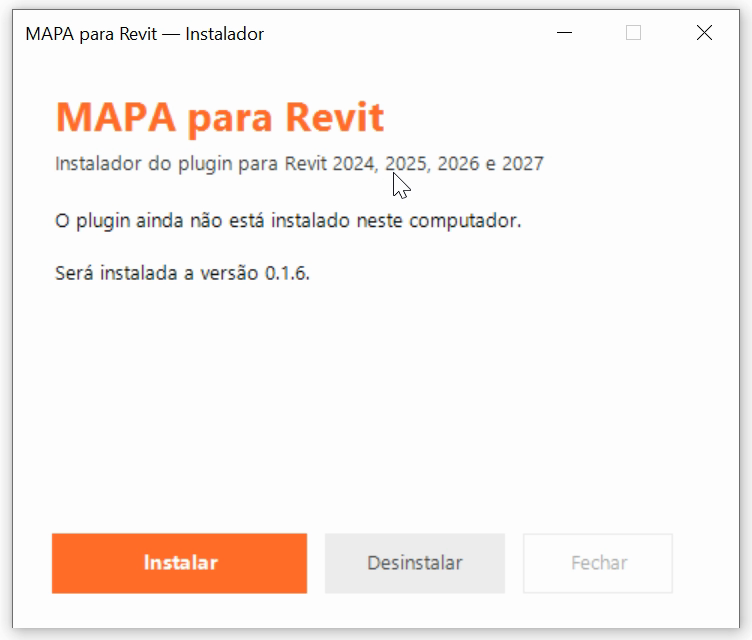
O botão Instalar só acende com o Revit fechado. Pronto! O MAPA para Revit está instalado. O Claude Desktop também já foi configurado (conector "oc-mapa-ia").
Nos pacotes antigos (até a versão 0.1.4) o arquivo se chamava
Instalar MAPA-IA.bat. O caminho é o mesmo. -
Abra o Revit e autorize o plugin
Abra o Revit normalmente. Aparece uma janela de segurança dizendo "O autor deste complemento não pôde ser verificado". Isso é normal e esperado, é o aviso padrão do Revit pra plugins novos. Clique em "Sempre carregar". O aviso aparece só uma vez a cada instalação ou atualização.
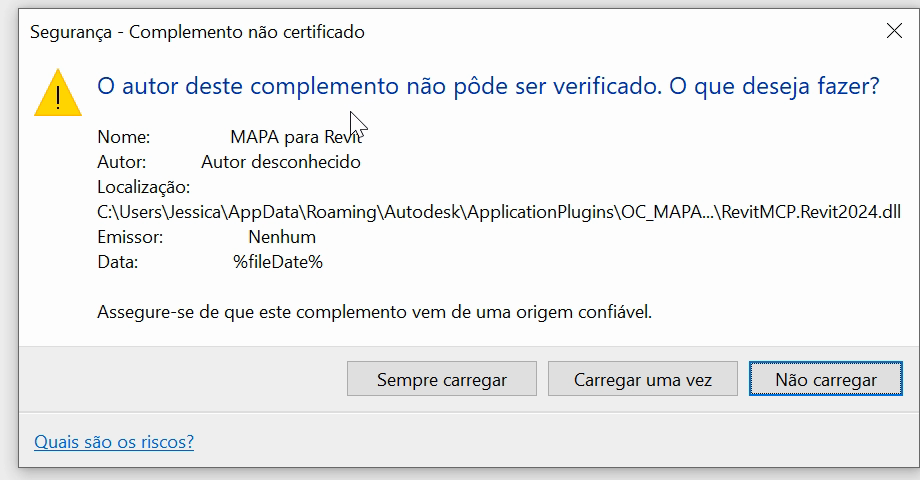
Esse aviso é normal. Clique em "Sempre carregar". Depois abra qualquer projeto, pode ser um dos arquivos recentes. A aba MAPA só aparece com um projeto aberto.
Se apareceu "Não encontrei a pasta OC_MAPA-IA.bundle ao lado do instalador", é só extrair o zip inteiro antes: o Instalar MAPA para Revit.bat precisa estar na mesma pasta que o OC_MAPA-IA.bundle. Nada se perde, é só rodar de novo.
Olhe a barra de ferramentas no topo do Revit. Apareceu uma aba nova chamada MAPA, junto das outras (Arquitetura, Inserir, Anotar).

Parte 2 · Entrar na sua conta
Agora a gente conecta o plugin à sua conta de aluno. Não tem senha nem código de produto: você entra com o mesmo e-mail que usou na compra, ou com o seu e-mail de acesso ao Drive. Isso é feito uma vez só em cada computador.
No Revit, clique na aba MAPA e depois no primeiro botão da aba, à esquerda: Minha Conta. Nas versões antigas do plugin ele se chamava Login. A janela de login abre com dois jeitos de entrar.
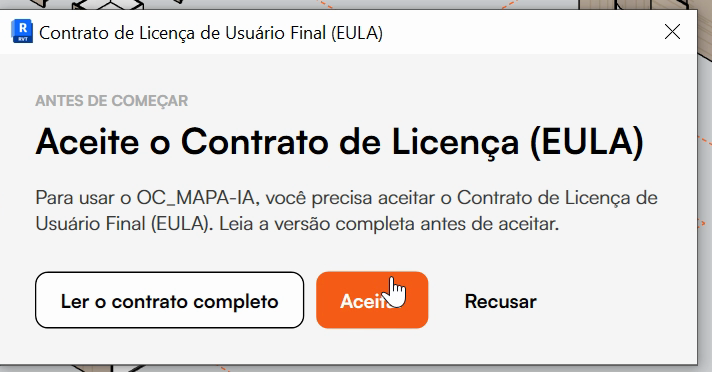
No seu primeiro clique em qualquer botão da aba MAPA, abre a janela do Contrato de Licença de Usuário Final (EULA). Dá pra ler o contrato inteiro em Ler o contrato completo. Depois clique em Aceitar. Acontece uma vez só, e é obrigatório: clicando em Recusar, o conector não é ativado e o Claude não consegue falar com o Revit, mesmo com todo o resto certo.
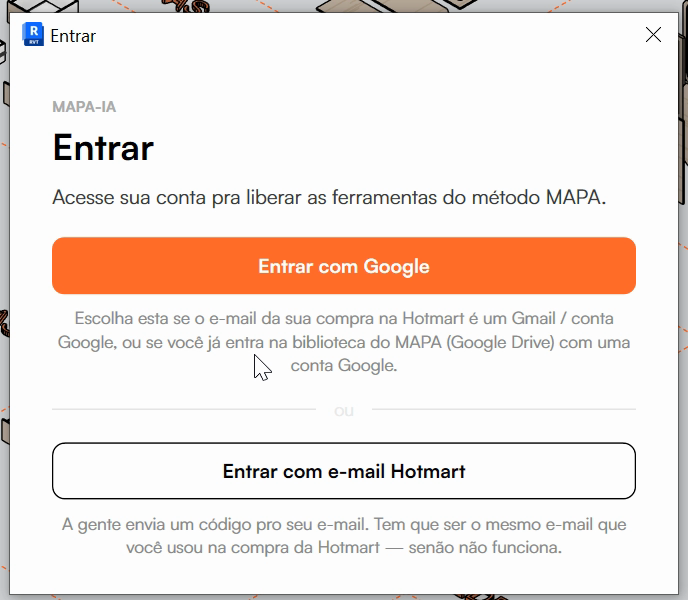
Entrar com Google, se a sua conta é Google
- Clique em Entrar com Google
- O navegador abre, escolha a sua conta Google
- Volte pro Revit: conta conectada
Use se o e-mail da sua compra na Hotmart é um Gmail ou conta Google, ou se você já entra em alguma biblioteca do MAPA com ele.
Entrar com e-mail Hotmart, com qualquer e-mail
- Clique em Entrar com e-mail Hotmart
- Digite o mesmo e-mail que você usou na compra
- Olhe a sua caixa de entrada: chega um código de 6 números, que vale 15 minutos
- Digite o código na janela do Revit: conta conectada
Tem que ser exatamente o mesmo da compra na Hotmart, senão a gente não acha o seu acesso. E você precisa estar conectado à internet nesse momento.
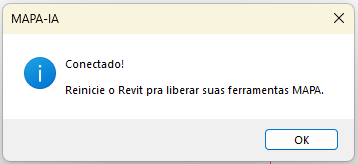
Deu certo? Aparece a confirmação, é só clicar em OK.
Complete seu cadastro
Logo depois do primeiro login, o plugin abre uma vez a janela "Complete seu cadastro". Ela pede a sua data de nascimento, o idioma que você fala, o idioma preferido para as comunicações e, se você tiver, o seu usuário do Discord (o mesmo que aparece no servidor da OC). Preencha e clique em Salvar. Se estiver com pressa, Fechar e tentar depois também funciona: ela volta a aparecer numa próxima vez.
Conferir o que você tem
Volte na aba MAPA e clique de novo em Minha Conta. A janela "Sua conta" mostra o seu nome e e-mail, a tarja verde "MAPA-IA ativo" com a data até quando vale o seu acesso, e um selo colorido por curso que você tem. São as bandeirinhas: cada uma libera no plugin as ferramentas daquele curso.
Se faltar algum curso que você comprou, ou se alguma data estiver errada, fale com a gente pelo suporte no fim desta página.
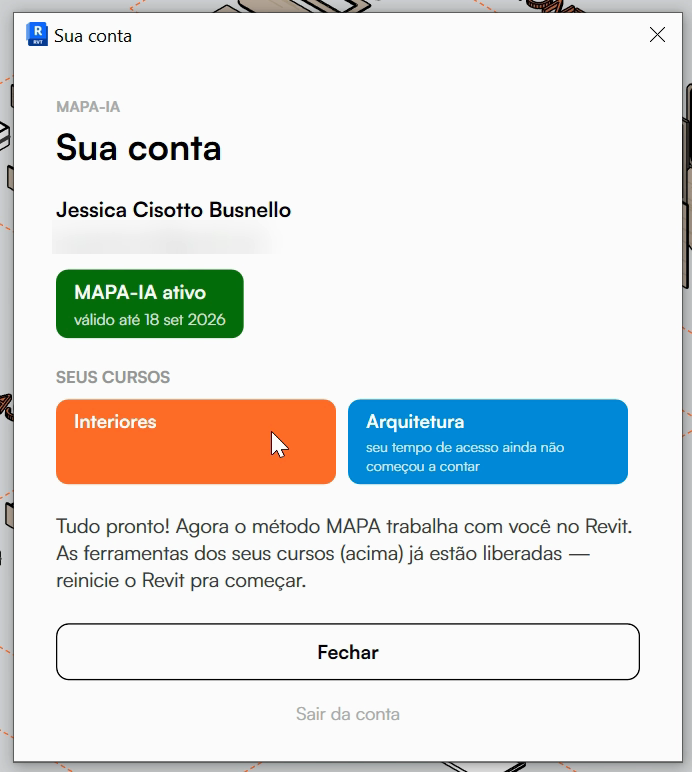
As ferramentas carregam quando o Revit abre e você já está logado, então feche e abra o Revit uma vez. O próprio plugin avisa isso na tela de sucesso. Pronto: a sua conta está ativa nesse computador.
Parte 3 · Ligar o Claude ao seu Revit
A conexão é automática. O instalador do plugin já escreveu o conector oc-mapa-ia dentro do Claude. Não tem texto pra copiar nem arquivo pra editar: se você viu isso num vídeo antigo, pode pular essa parte. Aqui você só confere que ligou, e isso é feito uma vez.
-
Abra sempre o Revit primeiro
Deixe o Revit aberto com um projeto e só depois abra o Claude Desktop. A conexão só funciona se o Revit já estiver aberto quando o Claude inicia. Vale pra todo dia: primeiro o Revit, depois o Claude.
-
Abra o Claude Desktop
Se o Claude já estava aberto, encerre por completo antes: Ctrl+Shift+Esc abre o Gerenciador de Tarefas, ache o app Claude e clique em Finalizar tarefa. Depois abra de novo.
-
Confirme a conexão
No Claude, clique no seu nome, lá embaixo à esquerda, e vá em Configurações → Desenvolvedor. Em Servidores MCP locais, o
oc-mapa-iadeve aparecer com o selo azul "Em execução". Isso quer dizer que já está conectado.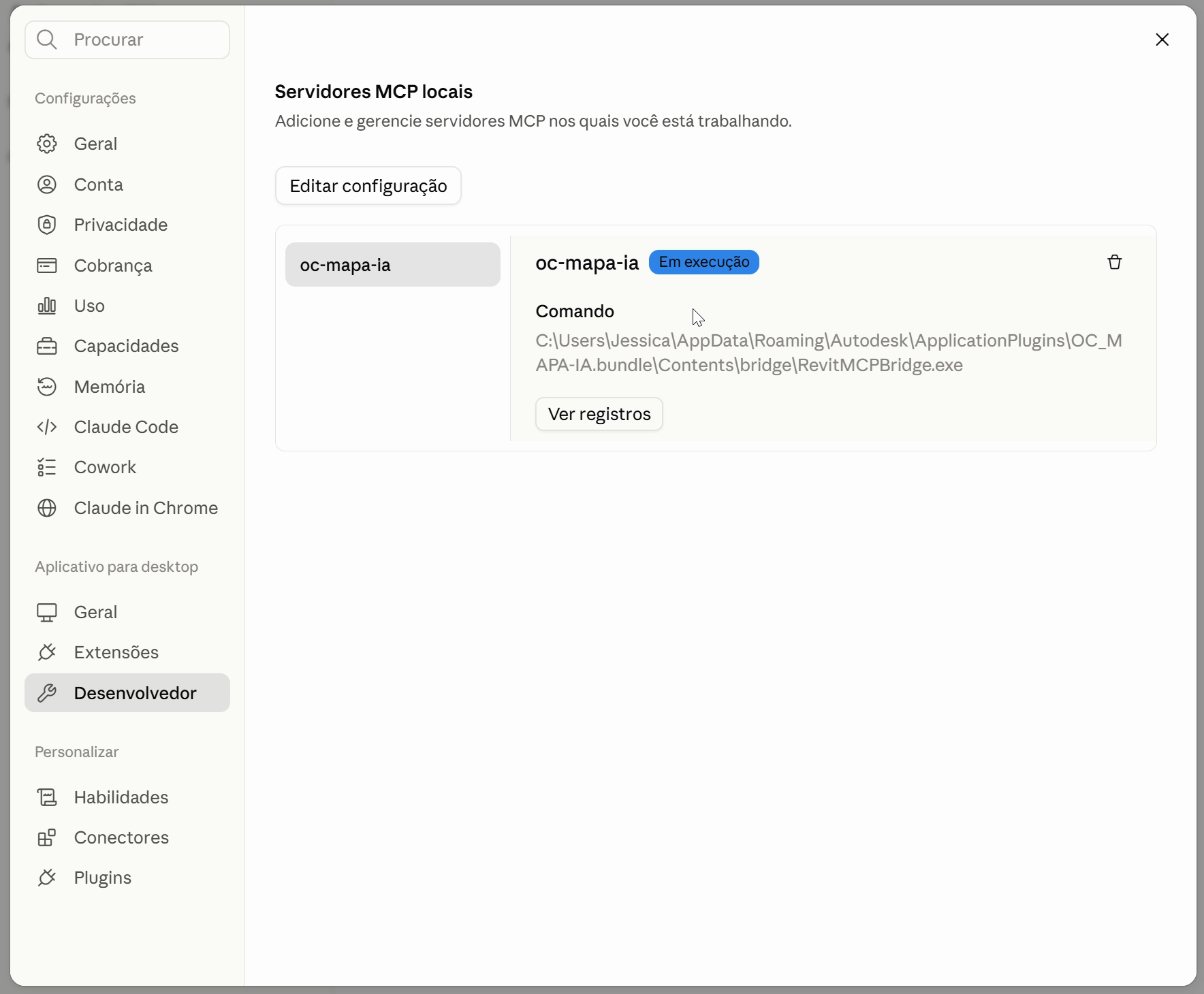
Configurações → Desenvolvedor: oc-mapa-iaem execução. -
Faça o teste
Selecione qualquer elemento no Revit e pergunte ao Claude: "o que está selecionado no Revit?". Se ele responder com o elemento, está funcionando. Se disser que não consegue acessar o Revit, veja Problemas comuns.
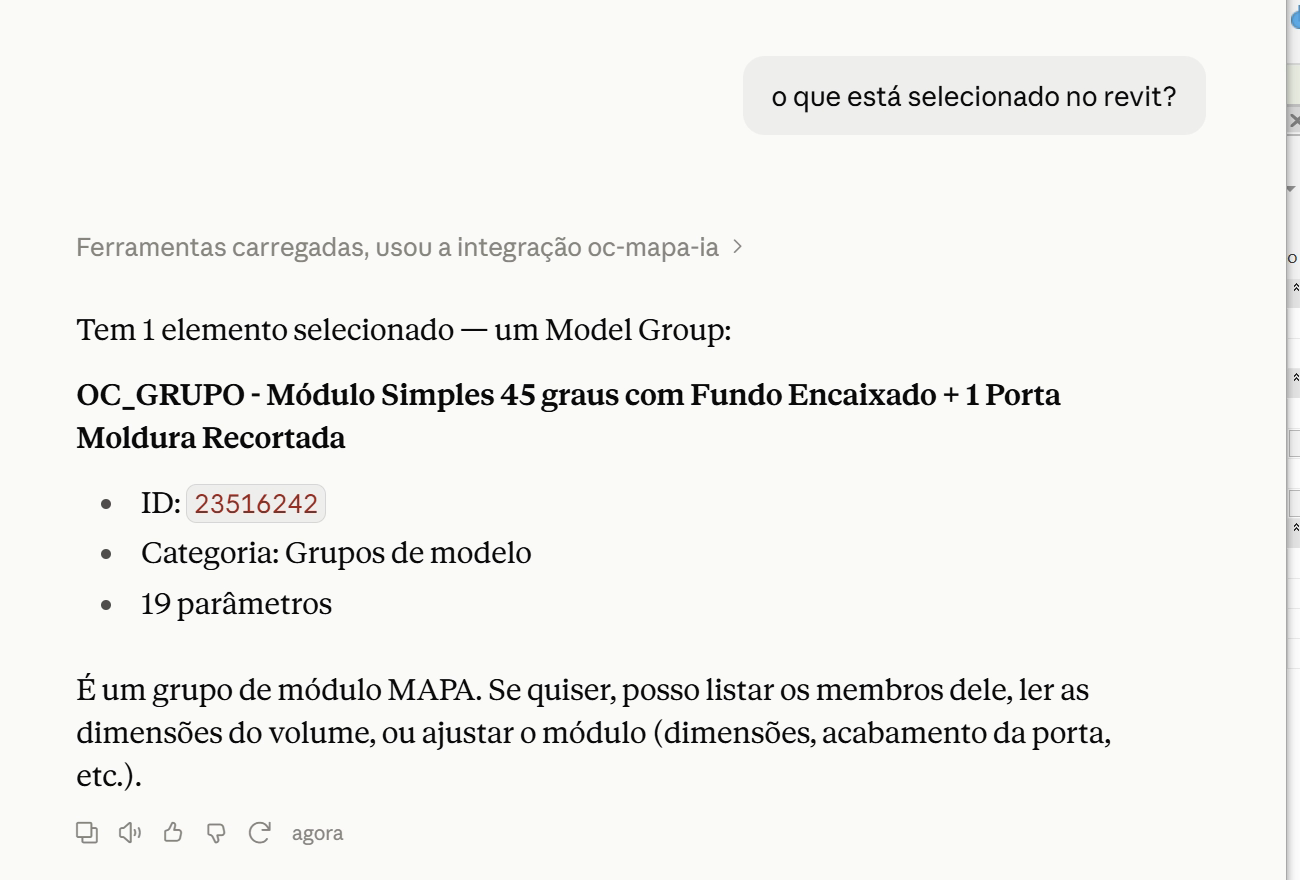
O Claude leu o elemento selecionado direto do seu Revit.
Escolha o modelo certo
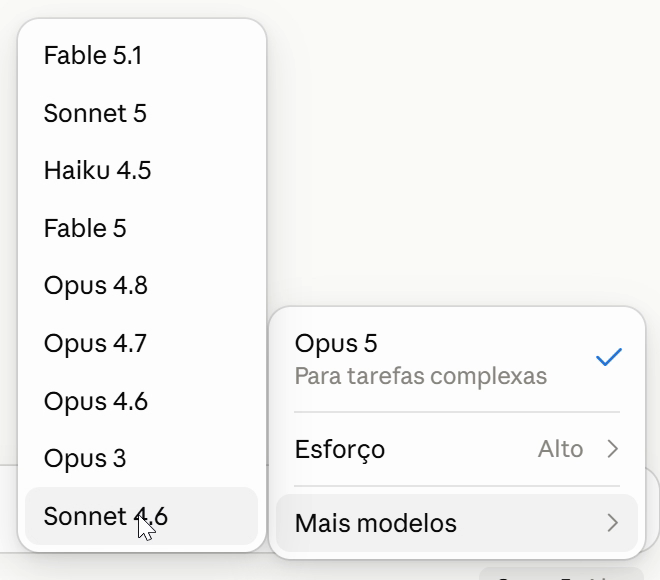
No campo de mensagem do Claude, clique no nome do modelo e em Mais modelos. Pro MAPA IA a gente recomenda o Sonnet (Sonnet 4.6 ou Sonnet 5): dá conta das tarefas do método e gasta menos do seu limite de uso. O esforço pode ficar em médio ou alto.
Conversar com o Revit
Com o Revit aberto e o Claude conectado, é só pedir em português, do jeito que você pediria pra uma pessoa:
- "cria uma parede de 3 metros no Nível 1"
- "quantas portas tem nesse projeto?"
- "posiciona os módulos aéreos dessa cozinha"
O Claude usa as ferramentas do método MAPA pra executar direto no seu modelo, e te explica o que fez.
Comece com pedidos pequenos e específicos. Quanto mais claro o pedido, melhor o resultado, igualzinho com gente.
No dia a dia
Manter o plugin atualizado
Uma vez instalado, você não precisa baixar de novo pela Hotmart. O MAPA confere se há versão nova toda vez que você abre o Revit. Quando sai uma atualização, ela aparece na aba MAPA em dois lugares. Na ribbon, o botão de atualização acende, escrito "Atualização disponível". E em MAPA → Configurações aparece a mesma mensagem com um botão Atualizar. Quando não há novidade, o botão da ribbon fica cinza, escrito só "Atualizar".
-
Clique em Atualizar
Na ribbon, no botão "Atualização disponível", ou dentro de Configurações no botão Atualizar. Vale qualquer um dos dois.
-
Confirme
Abre a janela de atualização avisando que a nova versão já foi baixada e verificada. Clique em Sim.
-
Feche e reabra o Revit
Feche o Revit quando ele pedir e abra de novo. A atualização é aplicada na reabertura, e pronto: você está na versão nova.
Se a versão nova não carregar ao reabrir, o plugin restaura sozinho a anterior: feche o Revit, espere a janela de confirmação e só então reabra. Você nunca fica travado numa versão quebrada.
Enviar um feedback
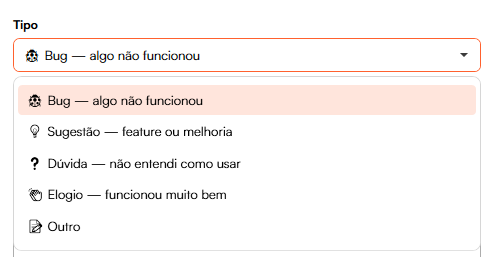
Achou um bug, teve uma ideia, ficou com dúvida? Clique no botão Feedback na aba MAPA e escolha o tipo que mais se enquadra. Não precisa ser exato, isso só ajuda a gente a organizar.
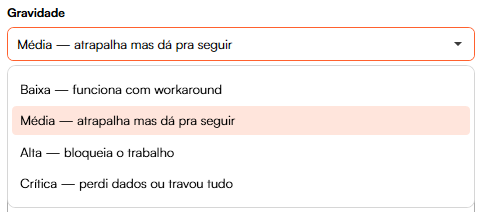
Se for um bug, marque também a gravidade.
Descreva com atenção e clique em Enviar. Junto com o que você escreveu, chegam pra gente a versão do Revit, a do plugin e a do Windows, pra não precisar te perguntar isso depois.
O botão Ajuda
O botão Ajuda na aba MAPA abre esta Central de Ajuda no seu navegador, em português, espanhol, inglês ou francês.
Problemas comuns
| Aconteceu isso | Faça isso |
|---|---|
| O instalador diz que não encontrou a pasta OC_MAPA-IA.bundle | Você rodou o instalador de dentro do zip. Extraia o zip inteiro primeiro, o Instalar MAPA para Revit.bat precisa estar na mesma pasta que o OC_MAPA-IA.bundle. |
| O instalador avisa que o Revit está aberto | Feche todas as janelas do Revit, o aviso some sozinho e os botões liberam. Se não liberar, confirme no Gerenciador de Tarefas que não há Revit rodando. |
| O instalador pede pra encerrar o Claude Desktop | Fechar a janela não encerra o Claude: ele deixa o conector do MAPA rodando em segundo plano, e é esse processo que segura os arquivos. Clique no ícone do Claude na bandeja do sistema, perto do relógio, e escolha Sair. O aviso some sozinho e os botões liberam. Se não sumir, encerre o Claude pelo Gerenciador de Tarefas. |
| A aba MAPA não apareceu no Revit | Provavelmente o aviso de segurança foi fechado no botão errado. Feche o Revit, rode o Instalar MAPA para Revit.bat de novo e, quando o aviso aparecer, clique em "Sempre carregar". |
| Saiu versão nova, preciso desinstalar antes? | Não. O plugin normalmente se atualiza sozinho, veja Manter o plugin atualizado. Se precisar instalar na mão, baixe o zip novo na Hotmart e rode o Instalar MAPA para Revit.bat: ele instala por cima e remove a versão antiga sozinho. |
| O código de 6 números não chegou | Olhe a caixa de spam ou lixo eletrônico. O código expira em 15 minutos, se passou é só pedir outro na própria janela. |
| Entrei com Google mas diz que não achou meu acesso | O e-mail da conta Google precisa ser o mesmo da sua compra na Hotmart. Se você comprou com outro e-mail, entre pelo "Entrar com e-mail Hotmart". |
| Entrei mas as ferramentas não apareceram | Feche e abra o Revit, elas carregam na abertura. |
O oc-mapa-ia não aparece em "Servidores MCP locais" |
Encerre o Claude pelo Gerenciador de Tarefas (Finalizar tarefa) e abra de novo, com o Revit já aberto. Se continuar sumido, rode o Instalar MAPA para Revit.bat mais uma vez, com o Revit e o Claude fechados. |
Eu via um conector chamado revit e agora ele sumiu |
É de propósito. Quem instalou pelas instruções antigas tinha um conector revit; a instalação nova troca por oc-mapa-ia e limpa o antigo, pra não ficarem dois brigando. O nome certo hoje é oc-mapa-ia. |
| O instalador mandou "seguir o guia de conexão", ou procurei um texto pra colar no Claude e não achei | Não existe texto pra colar: a conexão é escrita pelo instalador. Esse aviso aparece quando o Claude Desktop ainda não estava instalado na hora em que você rodou o instalador. Instale o Claude em claude.ai/download, feche ele por completo pela bandeja do sistema e rode o Instalar MAPA para Revit.bat de novo: aí ele escreve o conector oc-mapa-ia sozinho. |
| Aparece "Em execução", mas o Claude diz que não consegue acessar o Revit | O Revit precisa estar aberto quando o Claude inicia. Abra o Revit, espere carregar e reinicie o Claude pelo Gerenciador de Tarefas. |
| O instalador diz que falta o .NET Runtime 8 | É um componente gratuito da Microsoft que o conector com o Claude precisa. Deixe o instalador abrir a página de download, instale o .NET Runtime 8 e o conector passa a funcionar sozinho, sem rodar o instalador de novo. |
| Não acho o menu "Desenvolvedor" no Claude | Atualize o Claude Desktop pra versão mais recente em claude.ai/download. O menu fica em Configurações. |
Desinstalar
Com o Revit fechado e o Claude encerrado pela bandeja, rode o Instalar MAPA para Revit.bat e clique em Desinstalar. Com o Revit aberto o botão fica cinza. Ele remove o plugin das quatro versões do Revit, e a sua ativação fica guardada caso você reinstale depois. O conector oc-mapa-ia continua listado no Claude, sem fazer nada, até você reinstalar.
Não resolveu?
Mande os detalhes que a gente ajuda, resposta em até 48h úteis.