
Escolha o próximo passo no Pronto! E agora?
Assim que o material entra no projeto, a janela mostra o nome dele e três caminhos.

- Aplicar numa face: abre a Pintura do Revit, já pronta para escolher o material e clicar na face.
- Ver no navegador de materiais: abre o navegador de materiais do Revit. Digite na busca dele o nome do material.
- Criar outro: volta à janela Materiais para mudar o padrão, a peça ou a cor. O material criado fica no projeto.
Um Ctrl+Z no Revit desfaz tudo o que o Criador fez nesta criação.
Aplique numa parede ou num piso com a Pintura
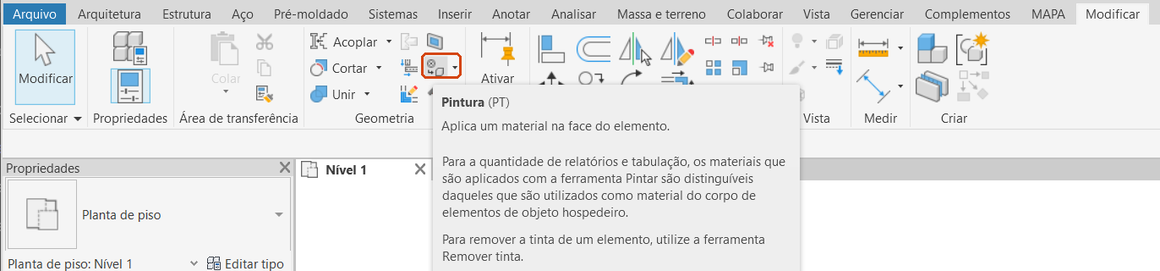
A Pintura do Revit põe o material numa face só, sem mudar o tipo da parede ou do piso.
- Feche a janela Materiais.
- No Revit, vá na aba Modificar e, no painel Geometria, clique em Pintura atalho PT.
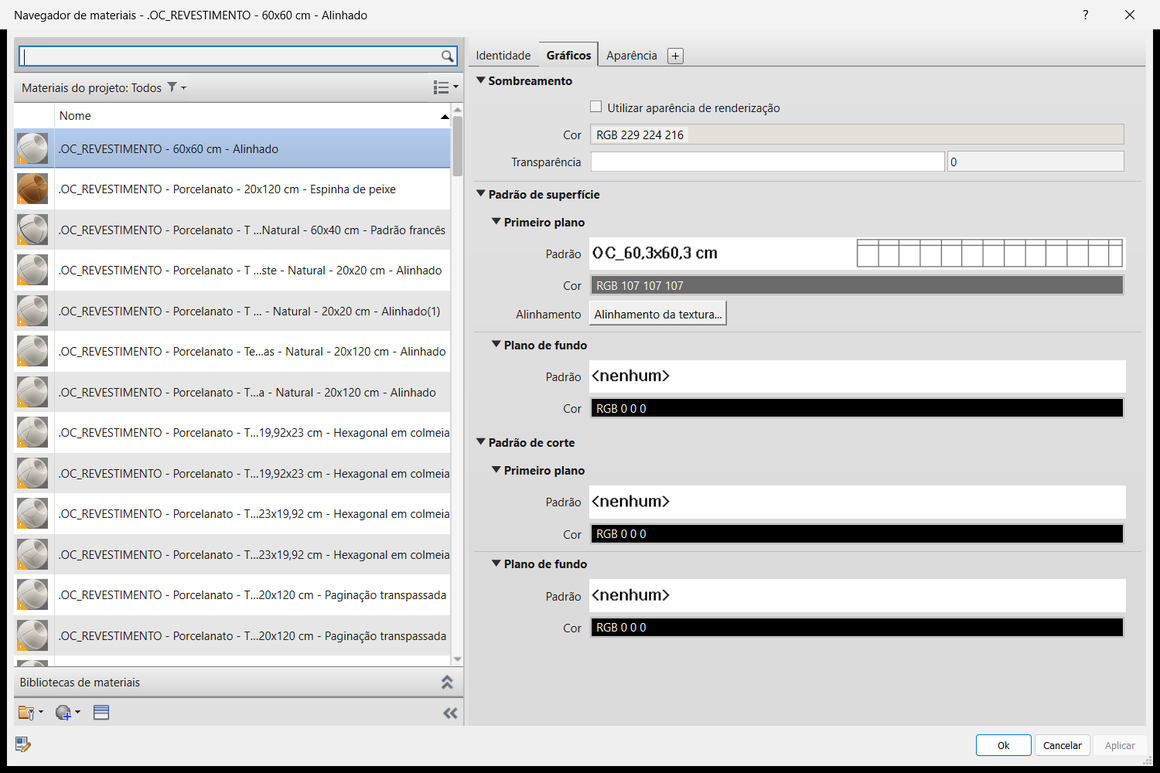
- No navegador de materiais que abre, escolha o material. Os do Criador começam com
.OC_REVESTIMENTO, e a busca acha pelo nome. - Clique na face da parede ou do piso. Repita em quantas faces quiser e aperte Esc para sair.
Veja a textura no estilo visual Realista
Cada estilo visual do Revit mostra uma parte do material.
- Realista: a textura, com a cor, o rejunte e o relevo. Escolha na barra de controle da vista, embaixo, em Estilo visual.
- Sombreado e Cores consistentes: a cor do material e a hachura da superfície, com a paginação.
- Planta e corte: a hachura, na escala da vista.
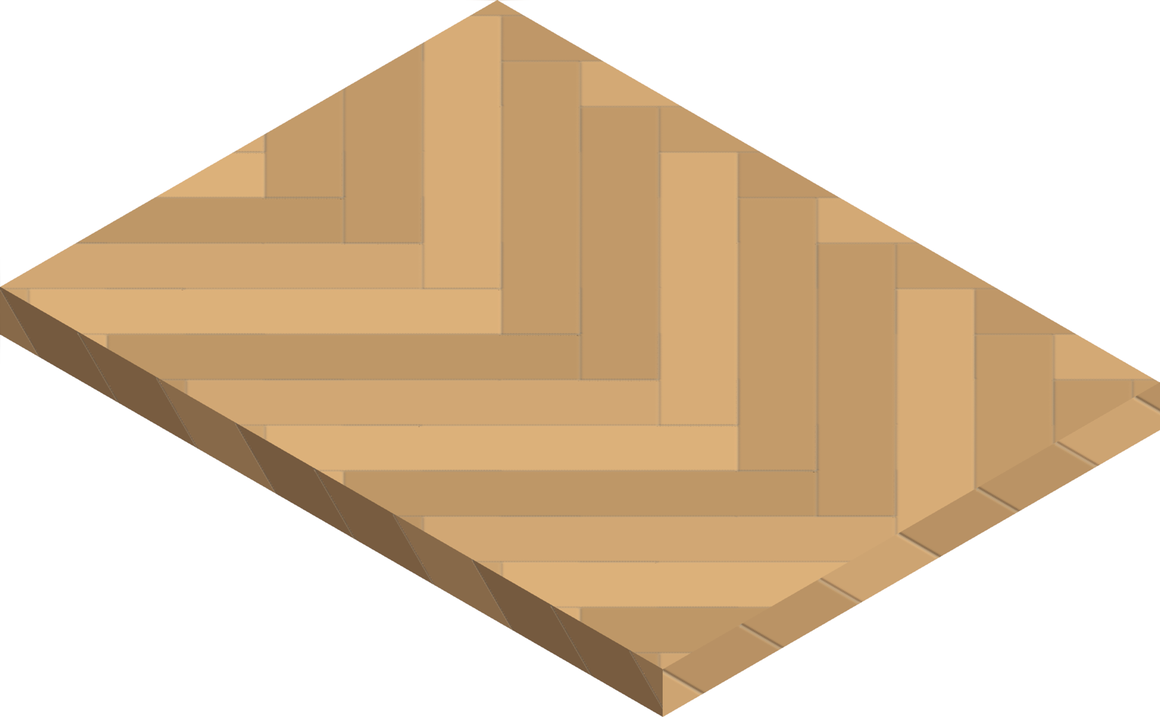
No render do Revit, o material sai com a textura e o relevo.
Ache as imagens das texturas na pasta
O Criador grava as imagens das texturas numa pasta do computador, e o material do Revit lê dali.
- Em O que gerar, o campo Salvar em mostra a pasta. Alterar troca a pasta e Abrir pasta abre no Windows.
- Cor (PNG) e Relevo (PNG) são as imagens que o Revit usa.
- Relevo para o Twinmotion (PNG): arraste esta imagem no campo Normal do material no Twinmotion. O Revit não usa este arquivo.
- Resolução das imagens: de 512 a 4096 px. Maior fica mais nítido de perto e pesa mais.
Atualize o material quando quiser
Criar de novo com o mesmo nome atualiza o material do projeto, e as faces pintadas com ele já mostram a mudança.
- Abra a janela Materiais e monte o material com o mesmo nome, como o mesmo padrão e a mesma descrição.
- Mude o que quiser, como a cor ou o rejunte, e clique em Criar material completo.
- O Revit troca o material de mesmo nome. As paredes e os pisos pintados com ele mudam na hora, e um Ctrl+Z volta ao de antes.
Para ter dois materiais lado a lado, mude o nome, como a cor ou o acabamento.
Se algo der errado
Os tropeços mais comuns depois de criar e o que fazer em cada um.
| Aconteceu isso | Faça isso |
|---|---|
| A parede aparece lisa, sem a textura | O estilo visual não é o Realista. Troque na barra de controle da vista. |
| O material sai cinza no render | Abra a janela Materiais neste projeto. Se a faixa avisar que materiais do Criador saem cinza no render, clique em Consertar agora. Um Ctrl+Z desfaz. |
| O material perdeu a imagem em outro computador | A pasta das texturas ficou para trás. Copie a pasta junto com o projeto, ou crie o material de novo no outro computador. |
| O Revit diz que o caminho da pasta ficou comprido demais | Escolha uma pasta de caminho mais curto, como C:\Texturas, e crie de novo. |
Para onde ir agora
O material está na obra. Estes guias seguem daqui.
- Pintar à mão: um desenho seu, peça por peça.
- O Como usar: a janela explicada campo por campo, dentro do Revit.