
Abra o Como usar
Ele abre sozinho na primeira vez e fica no cabeçalho da janela para as outras.
- Abra a janela Materiais, na aba MAPA do Revit.
- Clique no botão laranja Como usar, no canto de cima, à direita.

Siga os 8 passos
Cada passo acende o campo de que fala, e o resto da janela fica mais escuro.
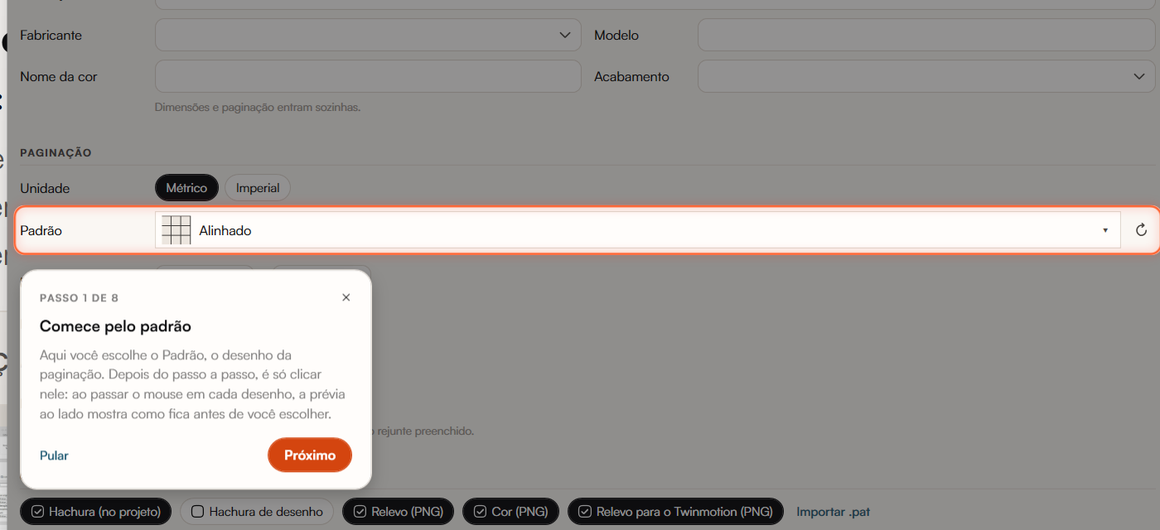
- Comece pelo padrão: o desenho da paginação, com a prévia de cada um.
- A peça já vem na medida certa: a medida de mercado e a medida da caixa.
- O rejunte entre as peças: a largura da junta, e o 0 para a junta seca.
- A cor do material: a Cor sólida, as Imagens da peça ou o Pintar à mão.
- Confira na prévia: a Imagem, a Hachura e o Com luz.
- Veja o que vai ser criado: o nome, a hachura e os arquivos.
- Hora de criar o material: o Criar material completo.
- Aplique numa parede ou num piso: a Pintura do Revit.
Use Próximo e Voltar para andar, ou as setas do teclado. Pular ou Esc fecham o passo a passo, e nada do que você preencheu muda.
No último passo, aplique o material
O passo 8 mostra o caminho até a parede ou o piso.
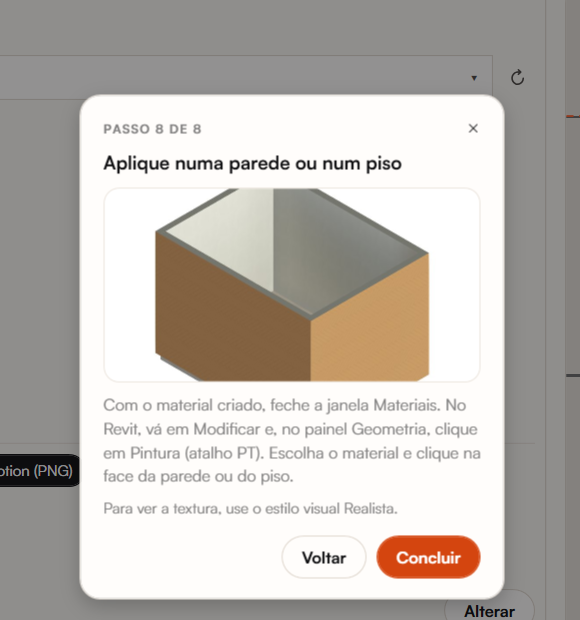
Clique em Concluir. O botão Como usar continua no cabeçalho, para rever quando quiser.
O passo a passo completo, com o porquê de cada campo, está nos guias Primeiros passos e Depois de criar.
Se algo der errado
Os tropeços mais comuns com o Como usar e o que fazer em cada um.
| Aconteceu isso | Faça isso |
|---|---|
| O Como usar não abriu sozinho | Ele abre sozinho só na primeira vez. Clique em Como usar no cabeçalho. |
| Fechei sem querer no meio | Clique em Como usar de novo. Ele começa do passo 1. |
| O cartão cobre o campo que eu quero ver | Clique em Próximo ou feche com Esc. O campo fica como estava. |
Para onde ir agora
A janela já não tem segredo. Estes guias seguem daqui.
- Primeiros passos: o seu primeiro material, do botão ao Revit.
- As medidas de mercado: a peça pronta em cada padrão.