
Abra a janela Materiais
O Criador mora na aba MAPA, junto das outras automações do MAPA para Revit.
- Abra um projeto no Revit. O material entra no projeto que está aberto.
- Na aba MAPA, clique em Materiais painel Automações do MAPA.
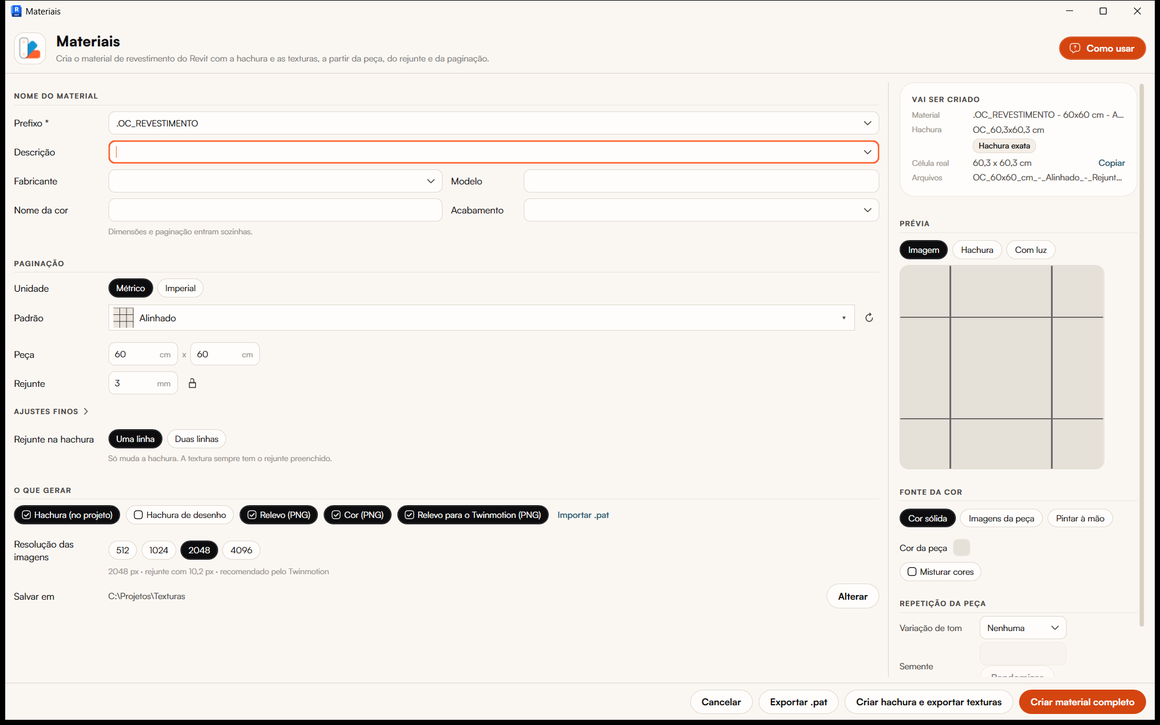
- A janela Materiais abre. À esquerda ficam os campos; à direita, o quadro Vai ser criado, a Prévia e a Fonte da cor.

Escolha o padrão da paginação
O padrão é o desenho das peças no piso ou na parede: alinhado, espinha de peixe, tijolinho, hexagonal e mais 29.
- Em Paginação, clique no campo Padrão. Abre o Escolha o padrão, com o desenho de cada um.
- Os mais usados vêm primeiro. Para achar um padrão, use as categorias (Grade e tijolo, Espinha e chevron, Cesto e modular, Réguas, Geométricos e Pedras) ou digite o nome em Buscar padrão.
- Passe o mouse num padrão: a dica diz onde ele se usa, a medida comum e o que você pode mudar. A prévia ao lado já mostra como fica.
- Clique no padrão para escolher.
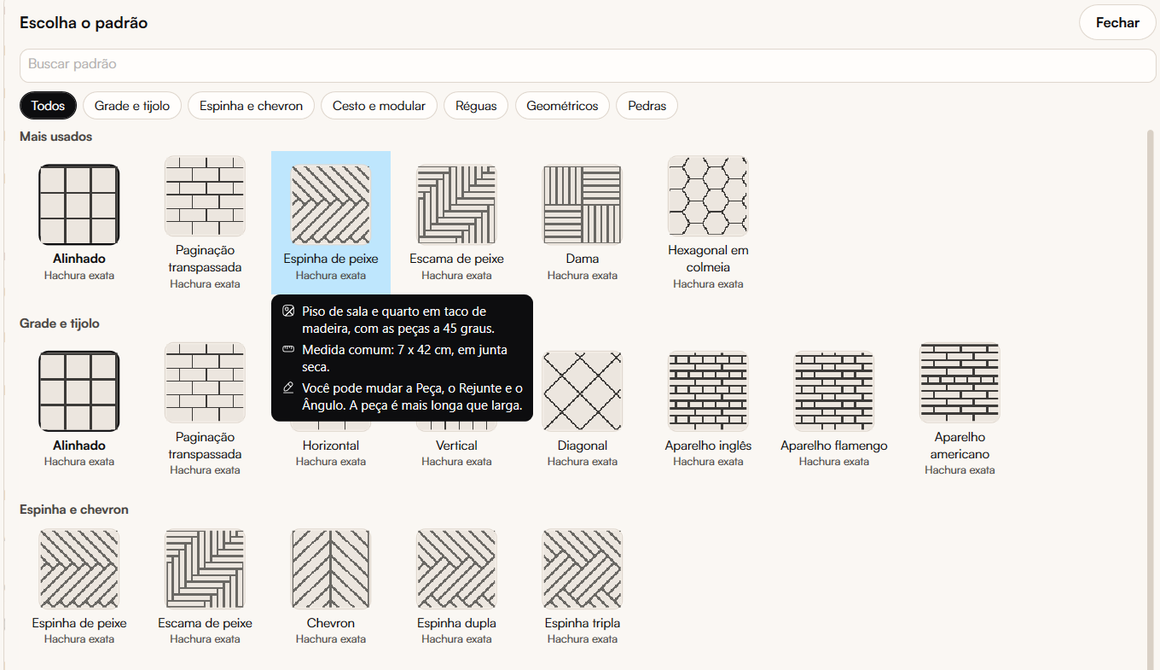
Embaixo de cada desenho, um selo diz como a hachura fica na planta. Hachura exata quer dizer que a planta mostra a paginação de verdade. Veja a hachura que fecha.
Confira a peça e o rejunte
Cada padrão já chega com a medida mais comum do mercado. Você só troca se a sua peça for outra.
Ao trocar de padrão, a janela ajusta a peça e avisa embaixo do campo, como em "A peça agora é 7 x 42 cm, em junta seca, a medida mais comum neste padrão. Mude quando quiser." O link Voltar à peça anterior devolve a medida que estava antes, e o Ctrl+Z faz o mesmo.
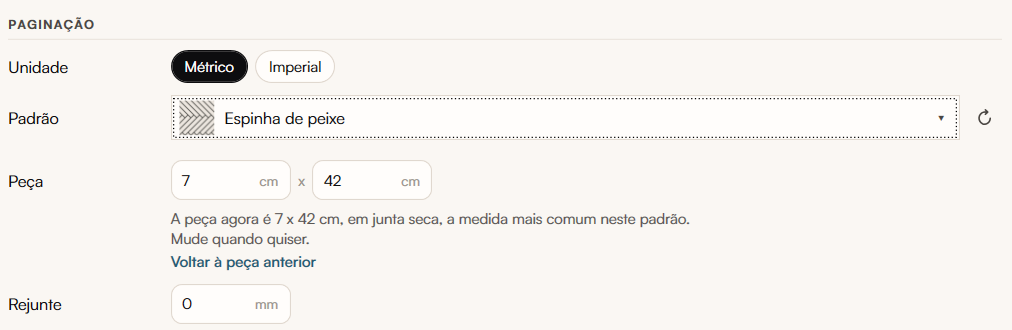
- Peça: a largura e o comprimento, em cm. No porcelanato e na cerâmica, digite a medida da caixa: a janela desconta o rejunte sozinha.
- Rejunte: a largura da junta, em mm. Com 0, as peças encostam, em junta seca.
- Unidade: Métrico ou Imperial, para trabalhar em polegadas.
As medidas de cada padrão, a medida da caixa e o que fazer quando a peça não serve estão no guia As medidas de mercado.
Dê nome ao material
O nome se monta sozinho a partir do que você preenche, no padrão OC.
- Prefixo: já vem com
.OC_REVESTIMENTO. Ele é o único campo obrigatório. - Descrição: o material, como Porcelanato, Cerâmica ou Taco.
- Fabricante, Modelo, Nome da cor e Acabamento: preencha se quiser achar o material pelo produto.
As dimensões e a paginação entram sozinhas. O quadro Vai ser criado mostra o nome final, como ".OC_REVESTIMENTO - Porcelanato - 60x60 cm - Alinhado".
Escolha a cor e crie
A Fonte da cor diz de onde vem a aparência do material na vista Realista e no render.
- Cor sólida: clique em Cor da peça e escolha a cor. Ligue Misturar cores para espalhar de 2 a 6 cores pelas peças, por percentual, em xadrez, em listras, com listelo ou num sorteio.
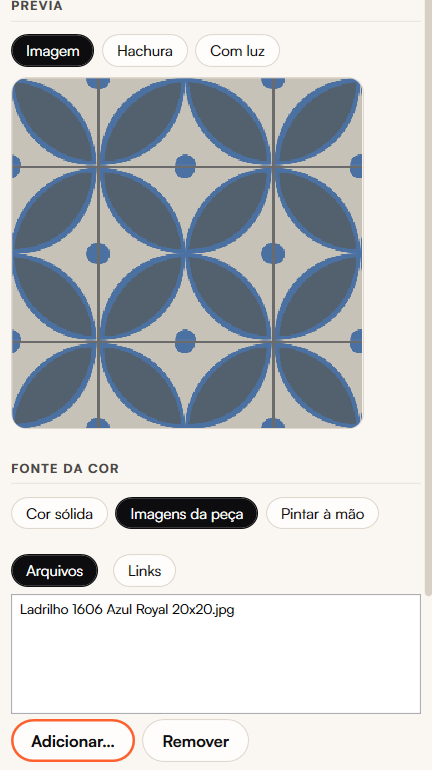
- Imagens da peça: use as fotos do fabricante, em arquivo ou por link.
- Pintar à mão: pinte peça por peça, como um florão no piso. Veja o guia da pintura à mão.
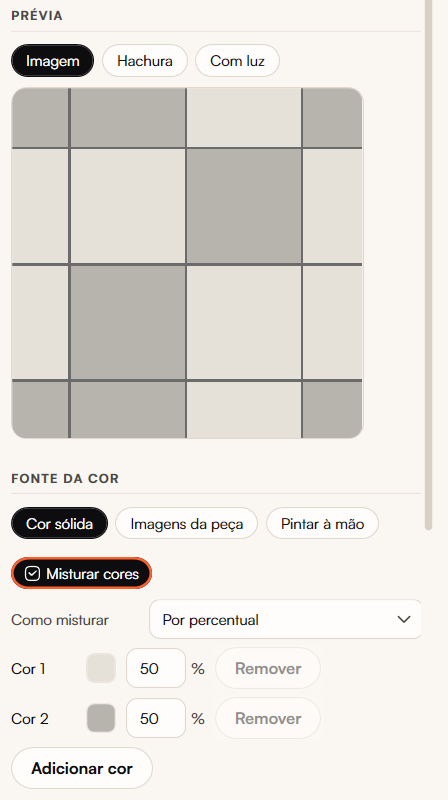
Em Repetição da peça, a Variação de tom deixa cada peça um pouco mais clara ou mais escura, como na obra.
Confira a prévia nas três abas: Imagem, Hachura, com o desenho que o Revit mostra nas vistas, e Com luz, com o relevo do rejunte.
Clique em Criar material completo
O material entra no projeto com a hachura e as texturas, de uma vez.
- Confira o quadro Vai ser criado: o nome, a hachura, a célula real e os arquivos das texturas.
- Clique em Criar material completo, o botão laranja no canto de baixo.
- Abre o Pronto! E agora?, com os caminhos para aplicar o material. Veja Depois de criar.
Um Ctrl+Z no Revit desfaz tudo. A janela continua aberta: mude um campo e crie de novo, e o material com o mesmo nome é atualizado. Para ter outro material, mude o nome, como a cor ou o acabamento.
Se algo der errado
Os tropeços mais comuns no primeiro material e o que fazer em cada um.
| Aconteceu isso | Faça isso |
|---|---|
| O botão Materiais está cinza | O Criador está liberado para a sua conta? Em Minha Conta, clique em Atualizar o meu acesso. Se ele continuar cinza, veja como liberar o Criador ou fale com o suporte. |
| A prévia não aparece e uma frase fica embaixo da Peça | A peça não serve neste padrão, e a frase diz por quê. Clique no link Usar com a medida sugerida, ou digite outra peça. Veja quando a peça não serve. |
| O Criar material completo está cinza | O rodapé diz o que falta. Na maioria das vezes é o Prefixo vazio, ou a escolha de como fechar a hachura no quadro Vai ser criado. |
| Uma faixa avisa que materiais do Criador saem cinza no render | São materiais antigos deste projeto. Clique em Consertar agora: a cor, o tamanho e o relevo ficam como estão, e o render passa a mostrar a textura. Um Ctrl+Z desfaz. |
Para onde ir agora
O primeiro material está pronto. Estes guias seguem daqui.
- As medidas de mercado: a peça pronta em cada padrão e a medida da caixa.
- Depois de criar: aplique o material numa parede ou num piso.
- Pintar à mão: um desenho seu, peça por peça.