
Leia o selo da hachura
O quadro Vai ser criado diz, antes de criar, como a hachura vai ficar.
- Hachura exata: a hachura fecha com esta peça e este rejunte. A planta mostra a paginação de verdade.
- Hachura aproximada: o desenho fica perto da paginação, mas não fecha exato.
- Só textura: o material leva só a textura. Na planta, a superfície fica sem a paginação.
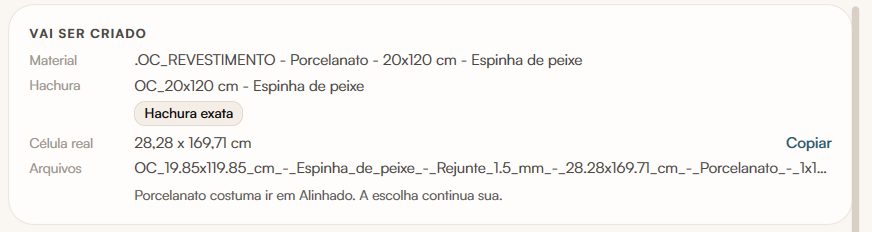
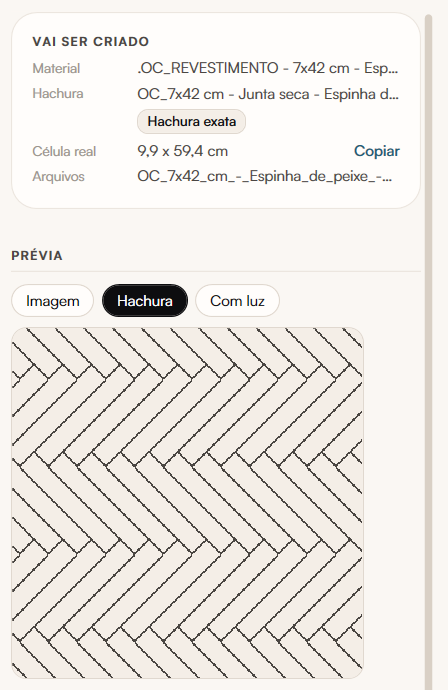
A Célula real é o pedaço da paginação que se repete. Para ver o desenho que o Revit vai mostrar, abra a aba Hachura da prévia.
Escolha como fechar a hachura
Às vezes a peça e o rejunte não fecham a conta do desenho. A janela não decide por você: ela mostra as saídas.
O quadro Vai ser criado vira Escolha como fechar a hachura, com a frase do porquê, como "Com 1,5 mm de rejunte, a peça de 20x120 cm não fecha a hachura da Espinha de peixe."
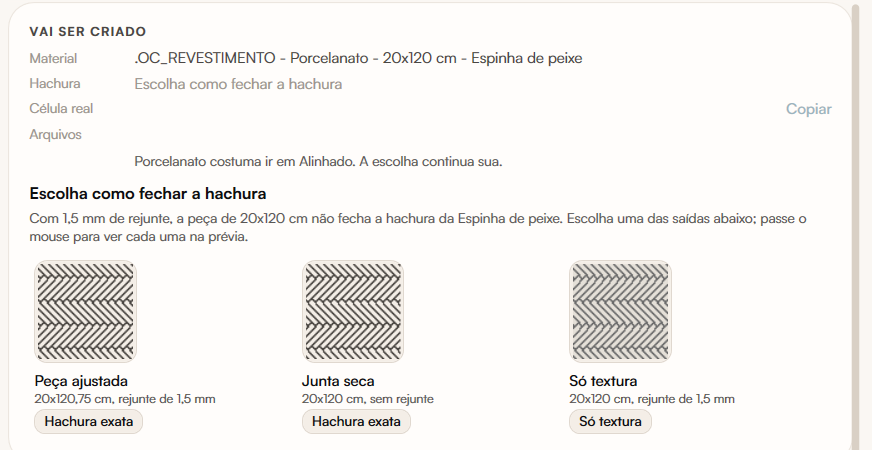
- Peça ajustada: muda a peça um pouco, como de 120 para 120,75 cm, e a hachura fecha exata.
- Junta seca: tira o rejunte, e a hachura fecha exata.
- Só textura: mantém a peça e o rejunte, sem hachura na planta.
Passe o mouse em cada saída para ver na prévia e clique na que quiser. Depois disso, o Criar material completo fica liberado. Dá para trocar a saída no mesmo quadro, até criar.
Uma linha ou duas linhas no rejunte
Em Ajustes finos, o Rejunte na hachura diz como o rejunte aparece na planta.
- Uma linha: só o eixo do rejunte. A planta fica limpa, e é o que vem marcado.
- Duas linhas: as duas bordas do rejunte, para o detalhe ampliado.
Isso só muda a hachura. A textura sempre tem o rejunte preenchido.
Quer um piso ou uma parede sem emenda, como microcimento, cimento queimado, resina ou pintura? Ligue o Sem junta (superfície contínua), embaixo do Rejunte: o material sai liso, sem linha nenhuma e sem hachura.
Em O que gerar, ligue Hachura de desenho para criar também a hachura do tamanho do papel, para detalhes e legendas, no tamanho de uma vista em 1:50. O material continua com a hachura de modelo, que acompanha a escala da vista.
Leve a hachura em arquivo .pat
A hachura do Criador sai em arquivo para outro projeto ou para o AutoCAD, e uma hachura .pat de fora entra no projeto.
- Exportar .pat, no rodapé da janela: grava dois arquivos na pasta das texturas, o de modelo, na medida real, e o de desenho, no tamanho do papel em 1:50.
- Importar .pat, embaixo de O que gerar: traz uma hachura de um arquivo .pat do AutoCAD ou do Revit, como hachura de modelo ou de desenho. Ele não cria material.
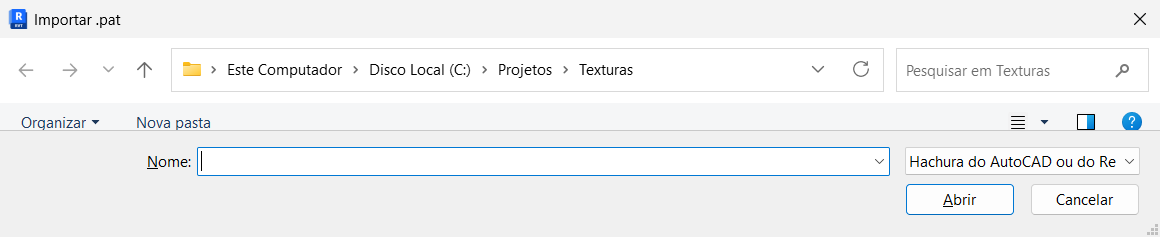
Quando o arquivo não diz a unidade ou o tipo, a janela pergunta antes de trazer. Se a hachura for densa demais para a planta, ela diz o que fazer.
Se algo der errado
Os tropeços mais comuns com a hachura e o que fazer em cada um.
| Aconteceu isso | Faça isso |
|---|---|
| A planta mostra o material sem a paginação | O material foi criado com Só textura, ou a Hachura (no projeto) estava desmarcada em O que gerar. Crie de novo com uma saída de hachura exata. |
| A hachura sai cinza chapada na planta | As linhas ficaram juntas demais. Use uma peça maior, um rejunte mais fino ou Uma linha. Para o detalhe, use a Hachura de desenho. |
| O Exportar .pat diz que não há .pat | A paginação saiu só com a textura. Escolha a Peça ajustada ou a Junta seca para ter a hachura. |
| O Revit recusou a hachura de desenho | Numa paginação muito miúda, isso acontece. O resto foi criado: use a hachura de modelo no detalhe. |
Para onde ir agora
A planta está certa. Estes guias seguem daqui.
- Pintar à mão: um desenho seu, peça por peça.
- Depois de criar: aplique o material numa parede ou num piso.