Portal / Novidades
Novidades

Desenvolvimento e Inovação do MAPA

Tudo o que chegou em cada versão do MAPA para Revit e na Biblioteca do MAPA. As novidades de cada versão também aparecem dentro do MAPA para Revit, depois de cada atualização.

Versão mais nova25 de novembro de 2026

MAPA para Revit 0.2.34

Como usar no Conversor e na Identidade Visual

O botão Como usar chegou ao Conversor de Bloquinhos, à página Ajustar antes de criar e à Identidade Visual: um passo a passo que mostra onde clicar e as dicas de teclado de cada janela.

Para todos
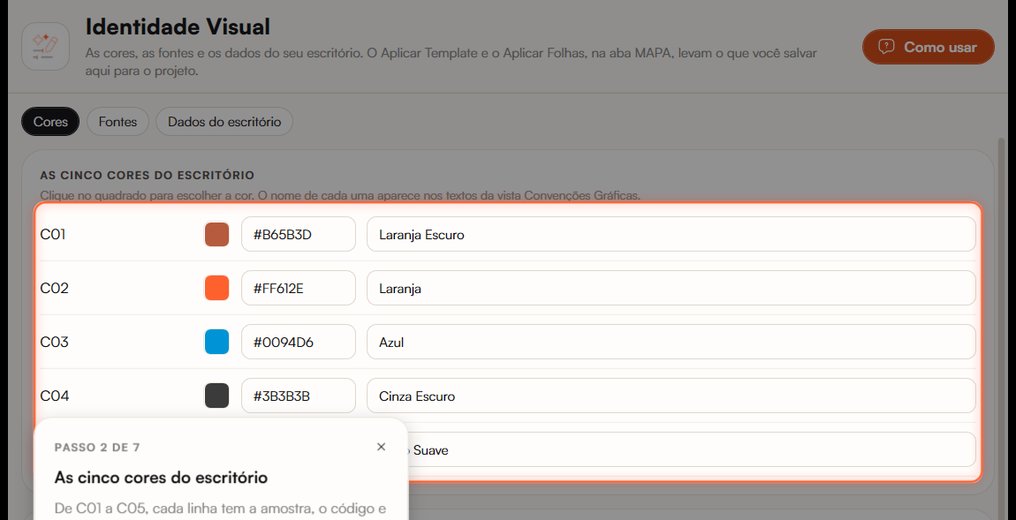
A janela Identidade Visual, com o passo 2 de 7 do Como usar aberto, As cinco cores do escritório, e as cores C01 a C05 contornadas em laranja
Identidade Visual

Como usar também na Identidade Visual

A Identidade Visual, no Personalizador Template da aba MAPA, ganhou o mesmo botão Como usar. Em 7 passos, ele passa pelas cinco cores do escritório, pelas quatro fontes, pelo que vai no carimbo e pela logo, e mostra que nada muda no projeto até o Aplicar Template ou o Aplicar Folhas. Na primeira vez, ele abre sozinho; depois, é só clicar em Como usar, no canto de cima.

Conversor de Bloquinhos do MAPA
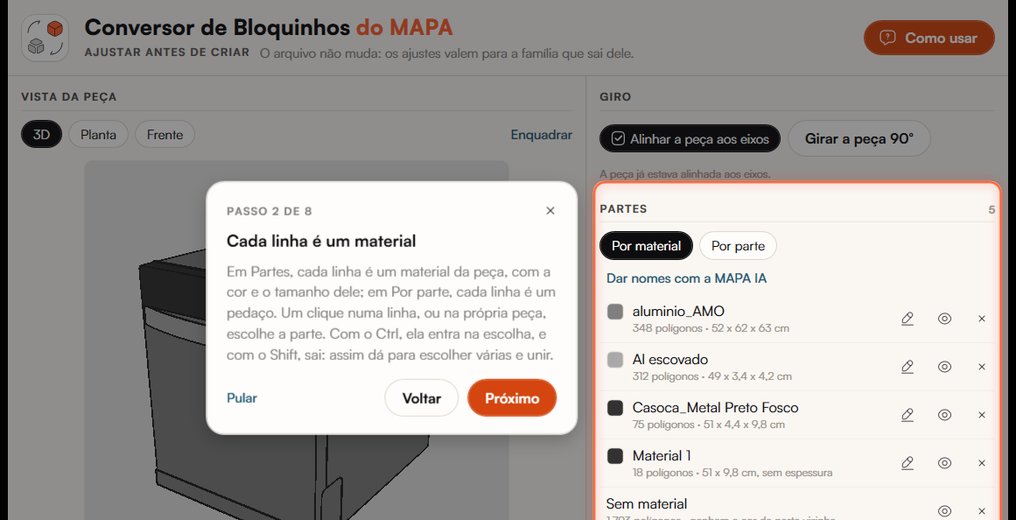
A página Ajustar antes de criar do Conversor, com o passo 2 de 8 do Como usar aberto, Cada linha é um material, e a lista Partes contornada em laranja
Conversor de BloquinhosExclusivo Conversor

Como usar: o passo a passo dentro do Conversor

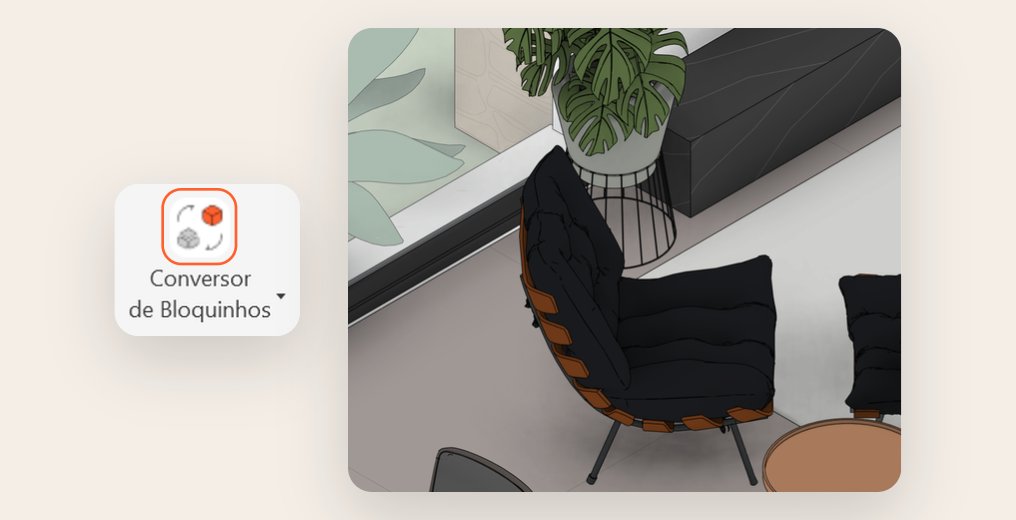
O Conversor de Bloquinhos do MAPA ganhou o botão Como usar, no canto de cima, como o da janela Materiais. Ele mostra, passo a passo, onde fica cada campo: o arquivo, o produto, a medida, onde a peça fica e o Criar família. Na página Ajustar antes de criar, ele mostra onde trocar o nome e a cor de um material, como tirar uma parte e o Ctrl+Z, que desfaz o último ajuste. No caminho, vêm as dicas que poucos conhecem: a linha entre as colunas, que se arrasta para dar mais espaço à peça, as setas e o Shift no Rebaixo e as teclas da vista. Na primeira vez, ele abre sozinho; depois, é só clicar em Como usar.

Vem com o Conversor de Bloquinhos do MAPA.

Conhecer o Conversor
Novidades anteriores

0.2.3324 de novembro de 2026Preenchimento sólido: o padrão sem emenda do Criador
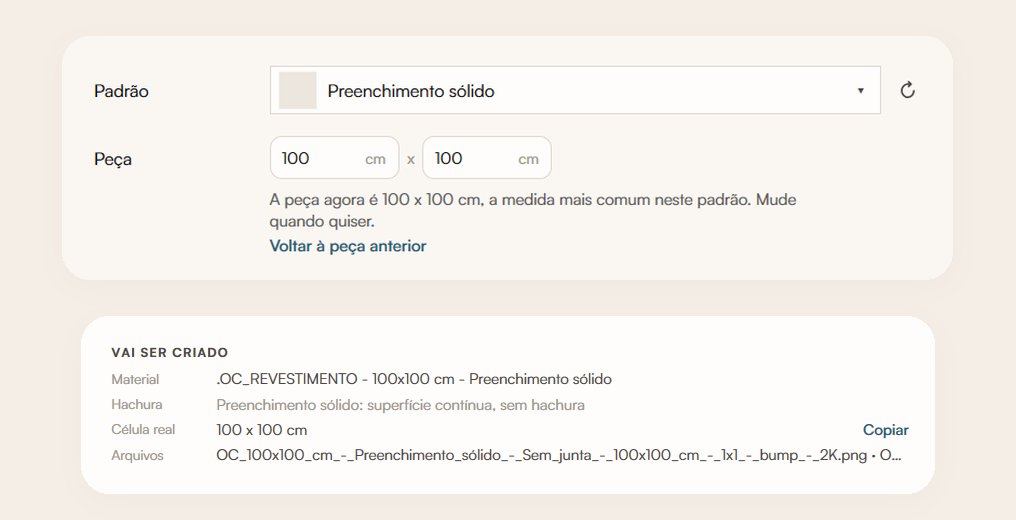
A janela Materiais com o Padrão Preenchimento sólido e a Peça de 100 x 100 cm, sem o campo do Rejunte; e o cartão Vai ser criado, com a Hachura: Preenchimento sólido: superfície contínua, sem hachura
Criador de Materiais

No Criador de Materiais, microcimento, cimento queimado, resina e pintura agora têm o padrão certo: Preenchimento sólido, com o nome que o Revit usa. O material sai sem rejunte e sem hachura.

0.2.3223 de novembro de 2026A Biblioteca de Fabricantes passou de mil famílias
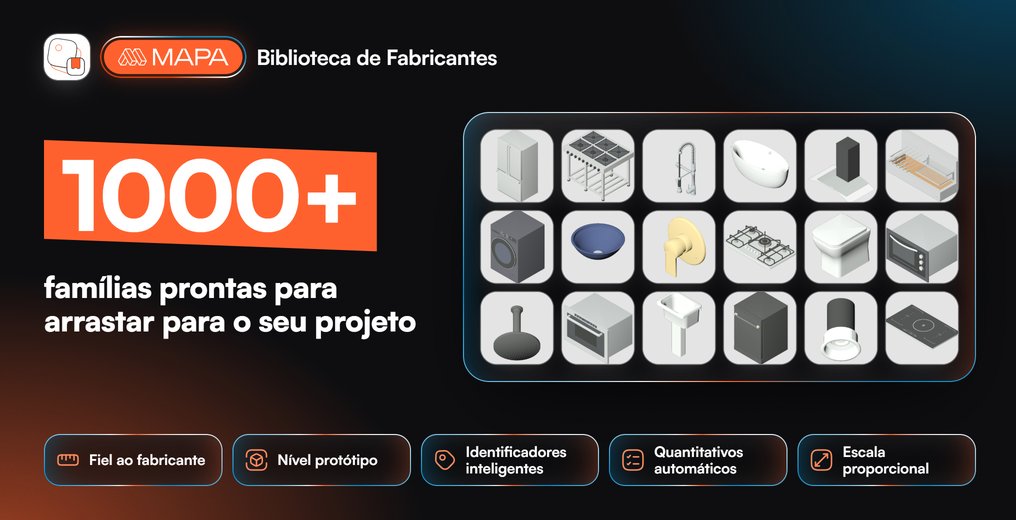
Biblioteca de Fabricantes do MAPA: 1000+ famílias prontas para arrastar para o seu projeto, com 18 miniaturas de geladeira a cooktop e os atributos fiel ao fabricante, nível protótipo, identificadores inteligentes, quantitativos automáticos e escala proporcional
Biblioteca

São mais de 1.000 famílias de produtos reais, em 18 tipos, prontas para arrastar para o seu projeto.

0.2.3122 de novembro de 2026A bacia sanitária ganha tipo próprio
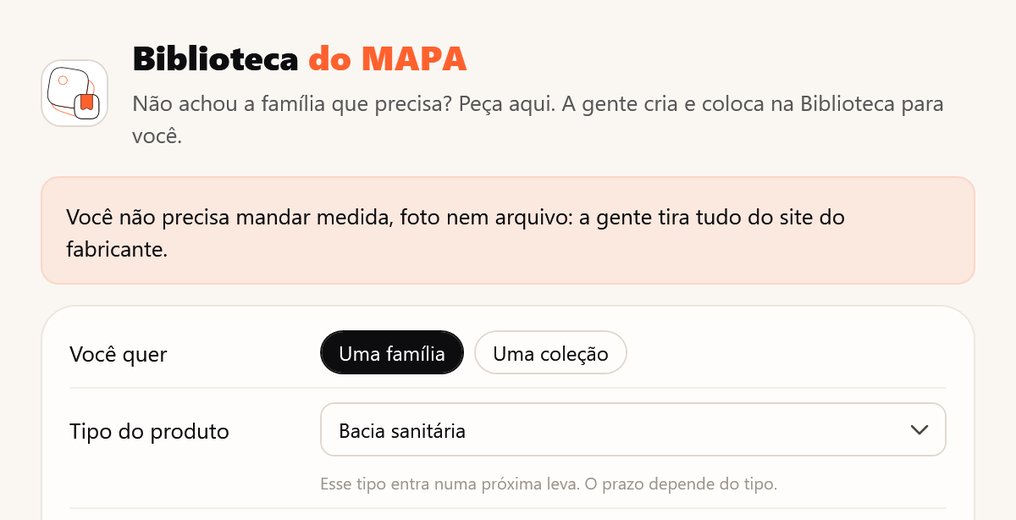
A caixinha de pedidos da Biblioteca do MAPA com "Bacia sanitária" escolhida no tipo do produto e Deca no fabricante
Biblioteca

A bacia sanitária agora é um tipo da Biblioteca: você pede a família dela e a converte em Peças hidrossanitárias.

0.2.3019 de novembro de 2026A coifa aparece na planta, tracejada
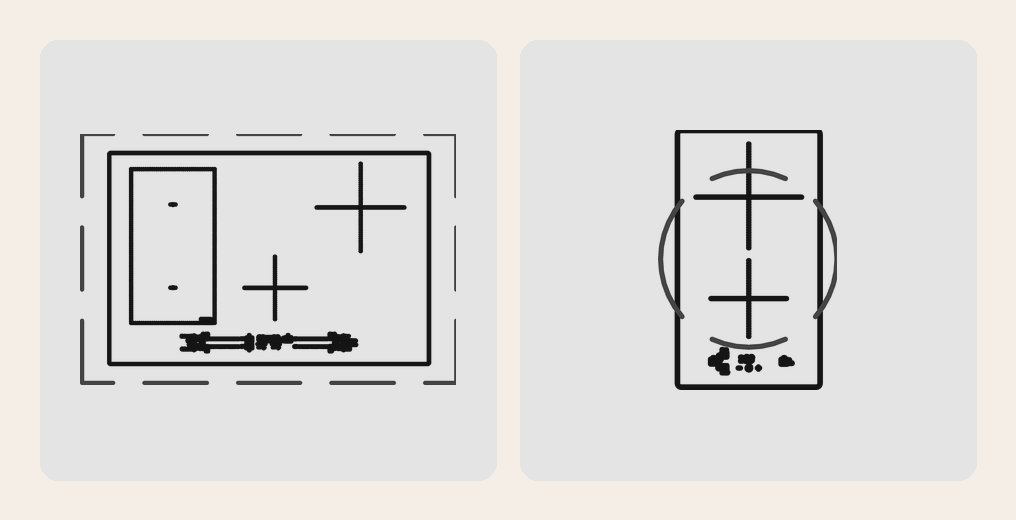
Duas plantas: a coifa de ilha e a coifa tubular em contorno tracejado, por cima de um cooktop desenhado em linha cheia
ConversorExclusivo Conversor

A coifa que você converte agora aparece na planta com o contorno tracejado, por cima do cooktop, em vez de sumir.

O Conversor de Bloquinhos do MAPA é vendido à parte.

Conhecer o Conversor
0.2.2919 de novembro de 2026O Assistente solto ou ao lado do projeto
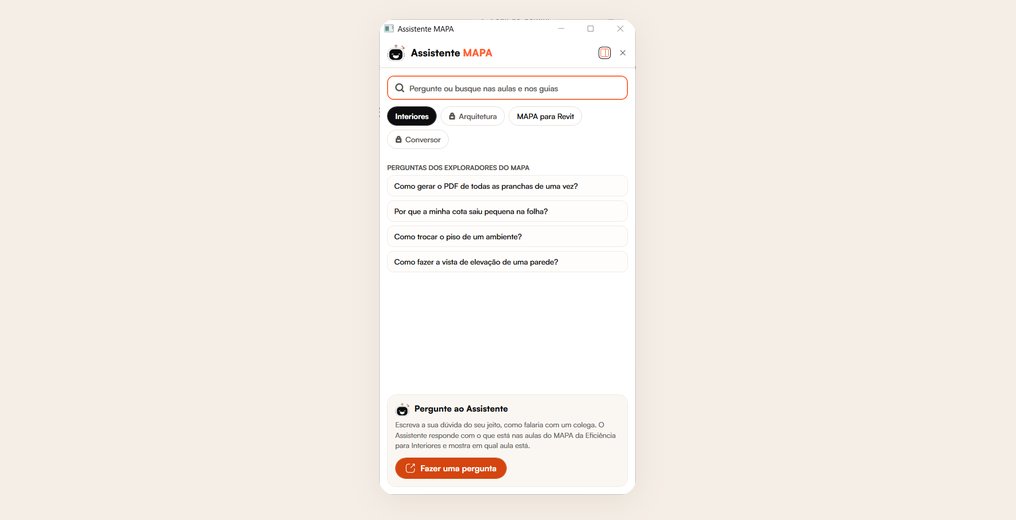
O Assistente MAPA numa janela solta, com o título Assistente MAPA, o botão Flutuar ao lado do X, a busca nas aulas e nos guias e o Pergunte ao Assistente
Assistente MAPA

O Assistente MAPA agora pode ficar solto, numa janela que você leva até para o outro monitor, ou preso ao lado do projeto: é só clicar em Flutuar, ao lado do X.

0.2.2818 de novembro de 2026O Sem junta chega ao Criador de Materiais

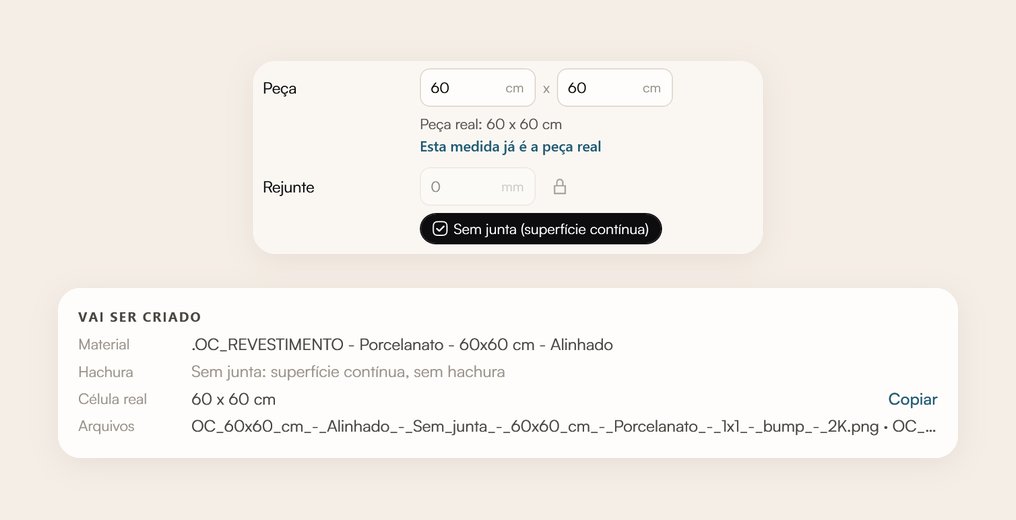
O piso e a parede sem emenda no Criador de Materiais do MAPA, e a Sua conta com a data do combo e a linha do Criador.

O Rejunte da janela Materiais em cinza, com o Sem junta (superfície contínua) ligado embaixo dele; e o cartão Vai ser criado, com a Hachura: Sem junta: superfície contínua, sem hachura
Criador de Materiais

Sem junta: o piso e a parede sem emenda

Para microcimento, cimento queimado, resina ou pintura, a janela Materiais ganhou o Sem junta (superfície contínua). Ele fica embaixo do Rejunte: clique nele, e as peças encostam sem linha nenhuma. A prévia mostra a superfície lisa, e o cartão Vai ser criado avisa que o material sai sem hachura. Depois, é só clicar em Criar material completo, como sempre, e aplicar no piso ou na parede. Quer as linhas de volta? Clique de novo no Sem junta.

0.2.2717 de novembro de 2026O Assistente MAPA chega ao Revit

A busca nas aulas e nos guias num painel ao lado do projeto, e o Assistente, que responde as suas dúvidas com as aulas do seu curso.

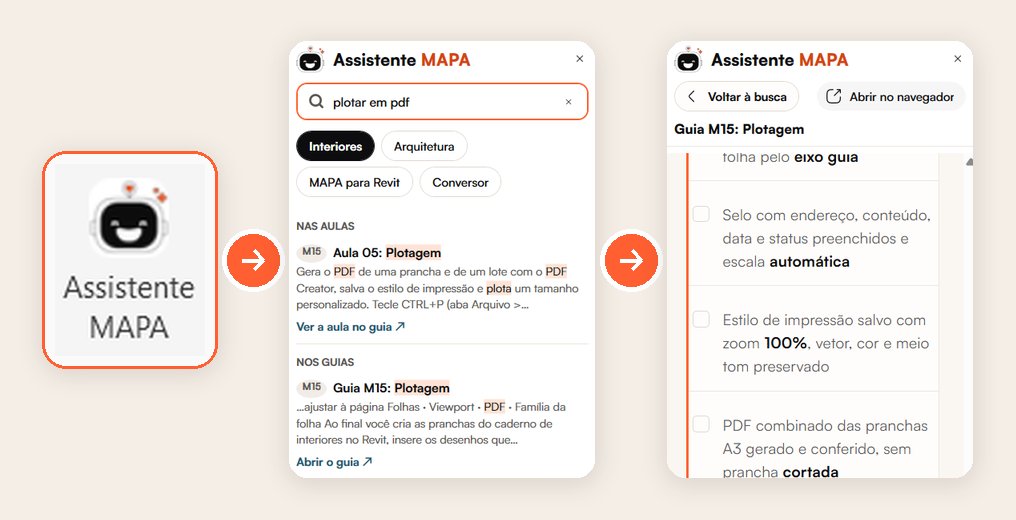
O botão Assistente MAPA da aba MAPA, com o robô; ao lado, o painel com a busca plotar em pdf, os botões Interiores, Arquitetura, MAPA para Revit e Conversor e os resultados nas aulas e nos guias; à direita, o Guia M15: Plotagem aberto dentro do painel, com o Voltar à busca e o Abrir no navegador
Assistente MAPA

Tire as suas dúvidas sem sair do Revit

Na aba MAPA, no painel Ajuda e Recursos, o botão novo do robô, o Assistente MAPA, abre um painel ao lado do seu projeto. Escreva a dúvida com as suas palavras, como "plotar em pdf", e ele busca nas aulas, nos guias do portal e na Central de Ajuda. Os botões de cima escolhem onde buscar: Interiores, Arquitetura, MAPA para Revit ou Conversor. O curso que você ainda não tem aparece com um cadeado, e o painel mostra como liberar. Achou o que queria? Clique em Abrir o guia, e o guia abre ali mesmo, dentro do painel. O Voltar à busca traz os resultados de volta, e o Abrir no navegador leva o guia para a tela inteira. Não sabe por onde começar? Clique numa das perguntas dos Exploradores do MAPA, e ela vira a sua busca.

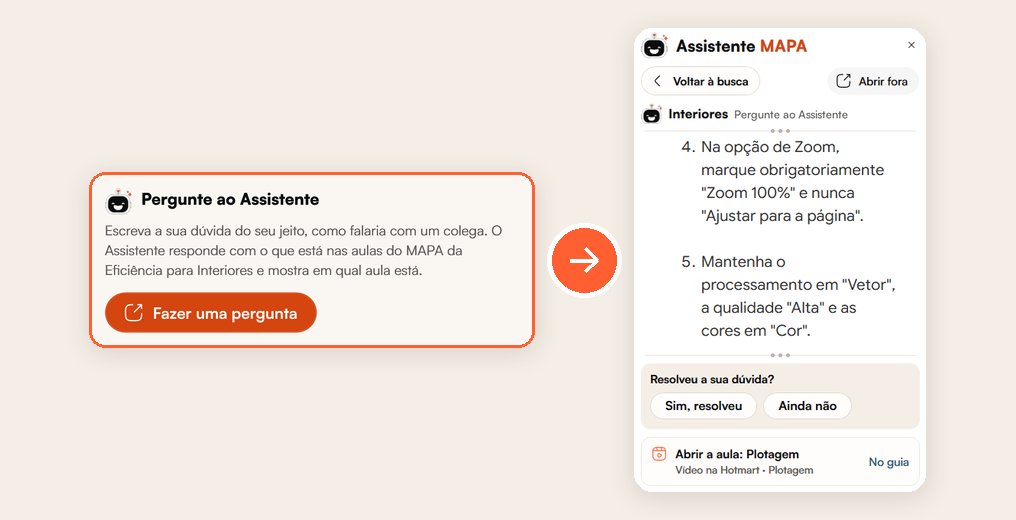
O cartão Pergunte ao Assistente, com o botão Fazer uma pergunta; ao lado, a resposta do Assistente no painel, com os passos, o Resolveu a sua dúvida? e o cartão Abrir a aula: Plotagem
Assistente MAPA

Pergunte ao Assistente do seu jeito

Embaixo da busca do Assistente MAPA fica o cartão Pergunte ao Assistente. Clique em Fazer uma pergunta e escreva a sua dúvida do seu jeito, como falaria com um colega, por exemplo "como gerar o PDF de todas as pranchas de uma vez?". Na primeira vez, o painel pede o Gmail que você usa no navegador, e você faz isso uma vez só. Em uns 10 segundos, o Assistente responde com o que está nas aulas do seu curso e mostra em qual módulo e em qual aula está. Quando ele cita uma aula, o cartão Abrir a aula leva você direto a ela. No fim, o Resolveu a sua dúvida? conta para a gente se ajudou e, se ainda não, o Falar com o suporte mostra o canal certo. Perguntar ao Assistente é para os Exploradores do MAPA, os alunos do MAPA da Eficiência.

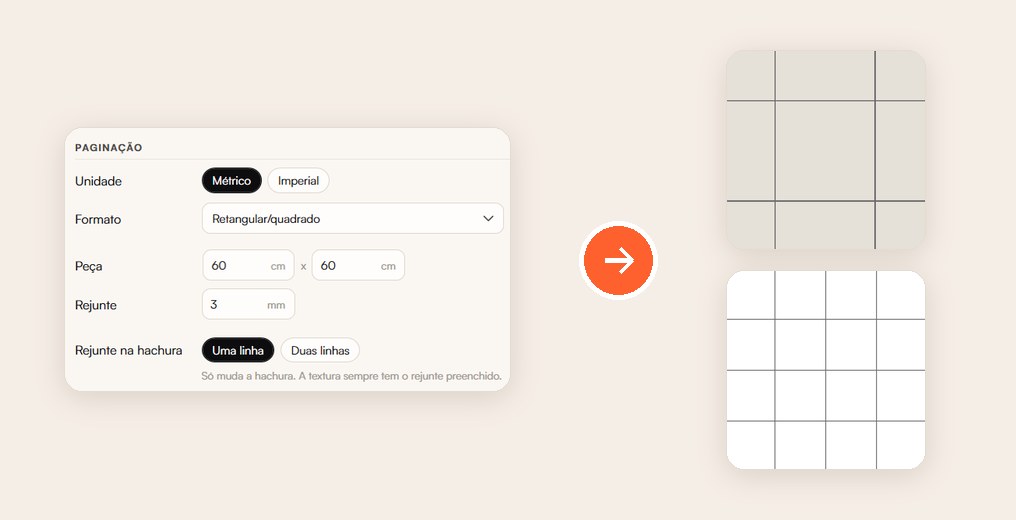
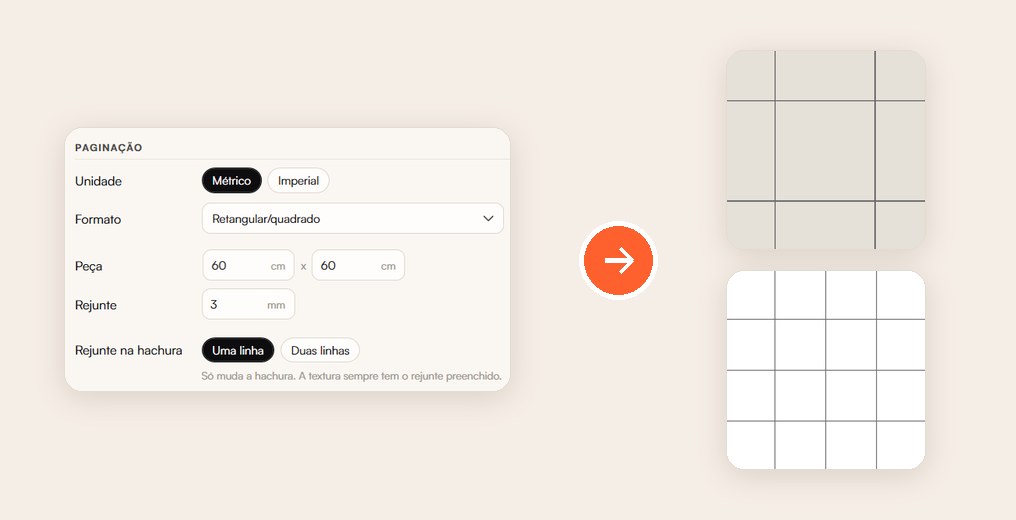
A paginação da janela Materiais, com a peça de 60 x 60 cm e o rejunte de 3 mm; à direita, a prévia da textura e a hachura na planta do Revit
Criador de Materiais

O Criador segue liberado até 31/12/2026

O Criador de Materiais do MAPA continua liberado para todo aluno ativo até 31/12/2026, sem você precisar fazer nada: clique em Materiais, na aba MAPA, e crie os seus materiais como sempre. A partir de agora, ele também passa a ser vendido à parte. Até 31/12/2026, nada muda para você.

0.2.2616 de novembro de 2026O Criador de Materiais guia você

O Como usar campo por campo, o Pintar à mão, a medida certa em cada padrão e o Pronto! E agora? que leva o material à parede.

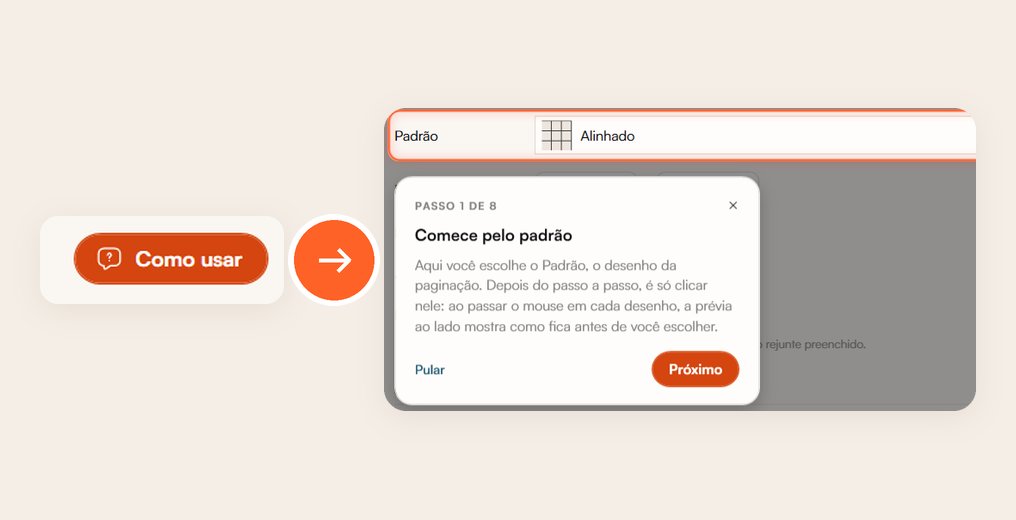
O botão laranja Como usar do cabeçalho; ao lado, a janela Materiais escurecida, com o campo Padrão contornado em laranja e o balão do passo 1 de 8, Comece pelo padrão
Criador de Materiais

O Criador ensina dentro da janela

O Criador de Materiais do MAPA agora mostra como usar dentro da própria janela. Na primeira vez que você abre a janela Materiais, o Como usar abre sozinho e acende, um por um, os campos que criam o seu material: o Padrão, a Peça, o Rejunte, a cor, a prévia e o Criar material completo. Cada passo tem um balão que explica o campo com calma, e o último mostra como aplicar o material numa parede do Revit. Quer ver de novo? Clique no botão laranja Como usar, no canto direito do cabeçalho, e o passo a passo recomeça do início. O Pular fecha quando você quiser, e nenhum campo muda.

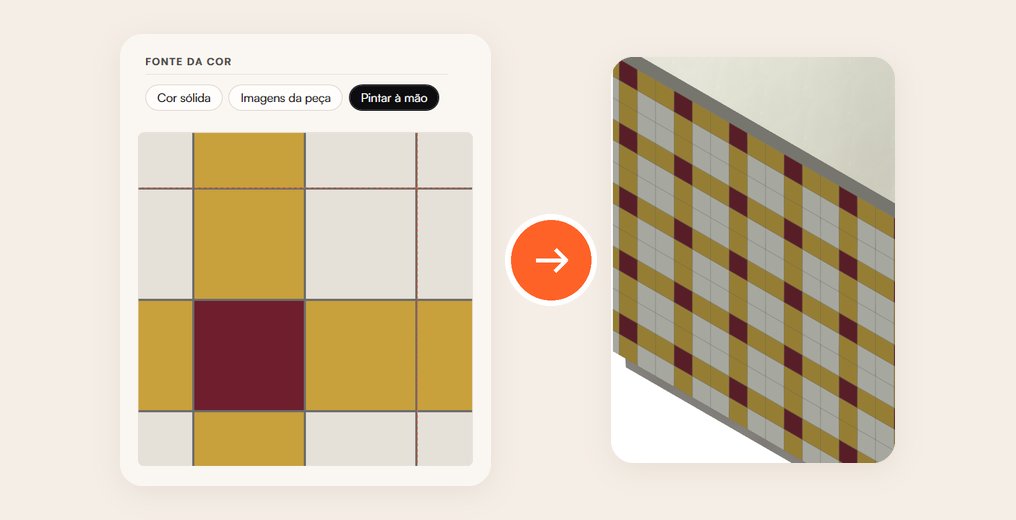
A Fonte da cor com o Pintar à mão escolhido e a prévia com uma peça vinho no centro e quatro douradas em volta; à direita, uma parede no Revit com o mesmo desenho repetido
Criador de Materiais

Pinte as peças à mão

Na Fonte da cor, a escolha nova Pintar à mão deixa você desenhar no piso ou na parede peça por peça, como num ladrilho hidráulico. Escolha a Cor do pincel e o Tamanho do desenho, de 1 x 1 a 6 x 6 células da paginação, e clique nas peças da prévia; arraste para pintar várias de uma vez, e clique de novo com a mesma cor para apagar. O desenho se repete no material inteiro, e a frase embaixo do tamanho diz de quanto em quanto, antes de você criar. O Desfazer volta a última pincelada, e o Limpar a pintura começa do zero. E na conversa, peça à MAPA IA "pinta um florão no centro em vinho e dourado": ela pinta as mesmas peças que você clicaria.

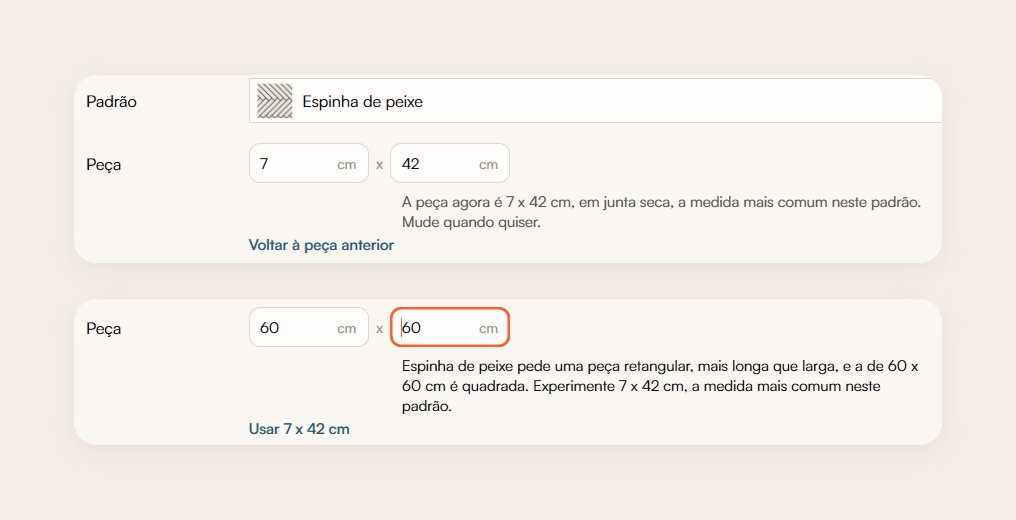
A janela Materiais com a Espinha de peixe na Peça de 7 x 42 cm e a frase da medida mais comum; embaixo, a peça de 60 x 60 cm com a frase que explica por que ela não serve e o link Usar 7 x 42 cm
Criador de Materiais

Cada padrão abre na medida certa

Escolheu a Espinha de peixe? A Peça já vem com 7 x 42 cm, em junta seca, a medida mais comum do mercado, e o material sai no primeiro clique. Cada um dos 33 padrões tem a sua medida, e a frase perto da Peça diz o que mudou; o Voltar à peça anterior desfaz. Quando a peça não serve no padrão, a janela diz o porquê e o que mudar, como a peça quadrada na espinha, com o link que põe a medida certa. No porcelanato e na cerâmica, digite a medida da caixa, e a janela desconta o rejunte sozinha. E no seletor, pare o mouse num padrão para ver onde ele se usa e a medida comum.

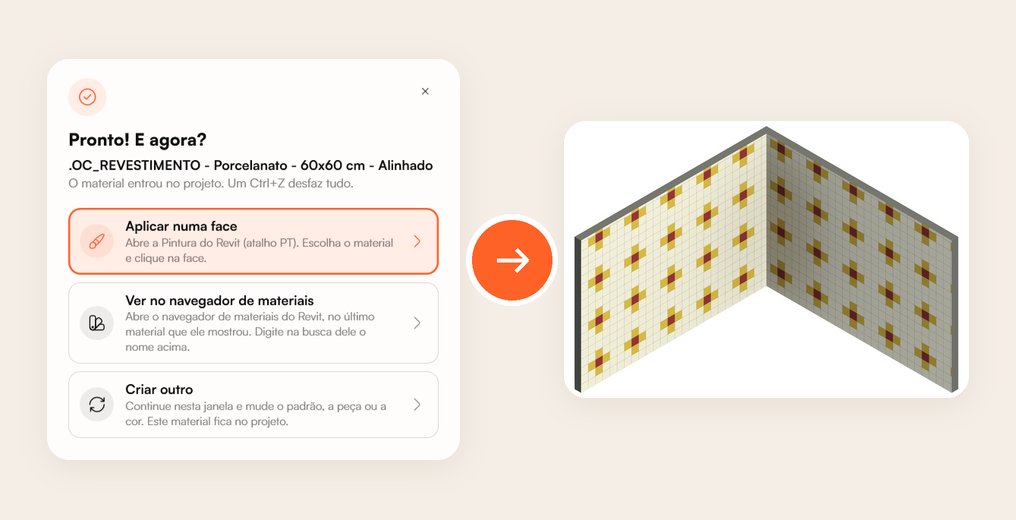
O cartão Pronto! E agora? da janela Materiais, com o Aplicar numa face em destaque, o Ver no navegador de materiais e o Criar outro; à direita, duas paredes no Revit pintadas com o material
Criador de Materiais

Do material pronto à parede pintada

Depois do Criar material completo, a janela pergunta: Pronto! E agora? Clique em Aplicar numa face, e a janela fecha e abre a Pintura do Revit (atalho PT): escolha o material e clique na parede ou no piso. No mesmo cartão estão o Ver no navegador de materiais, para achar o material pelo nome, e o Criar outro, que deixa a janela como está para você fazer o próximo. O X e o Esc voltam à janela, e um Ctrl+Z desfaz o material inteiro.

0.2.2514 de novembro de 2026Pedras e bordas no Criador de Materiais

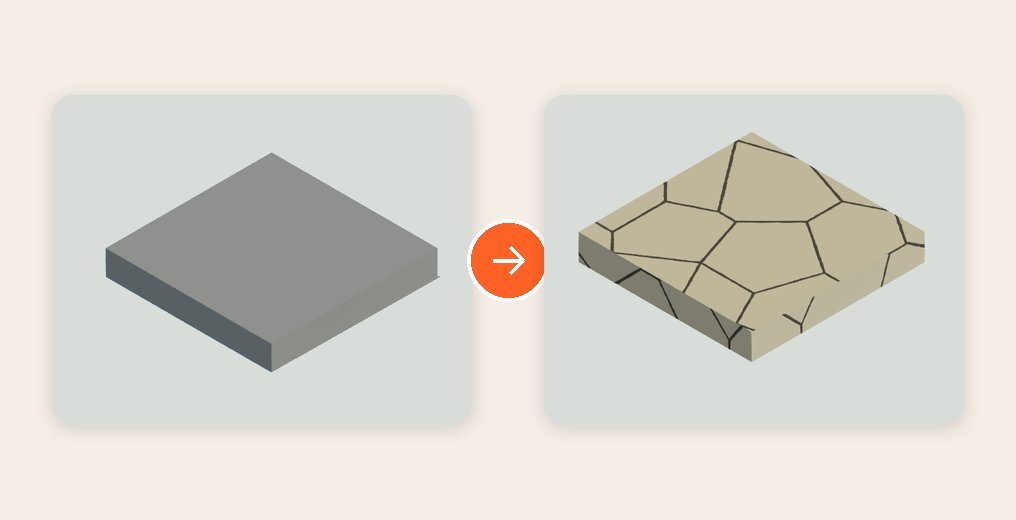
A Irregular, a Pedra em retângulos e os Cacos, a borda da peça e o material do Criador com a textura no render.

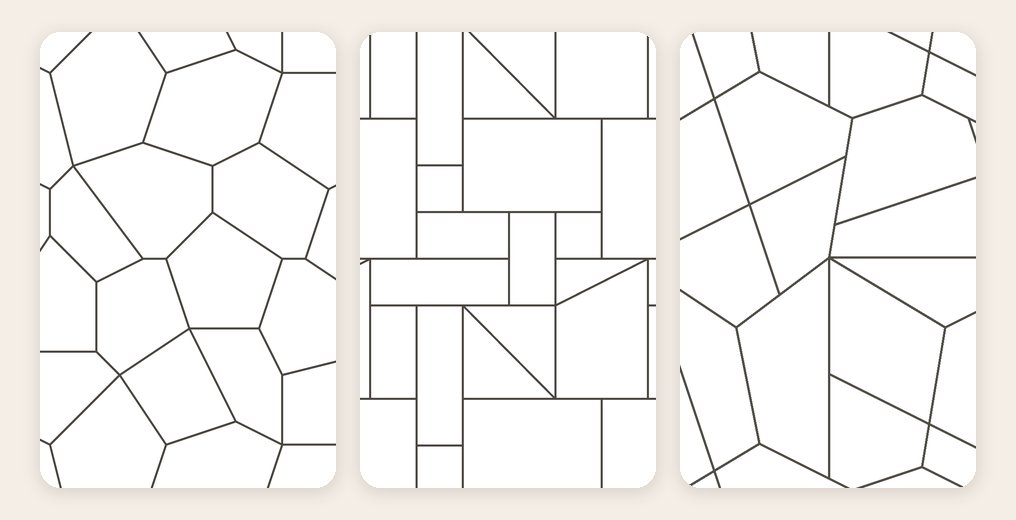
Três plantas do Revit em linhas ocultas, com a hachura do Criador: a Irregular de 40 x 40 cm, a Pedra em retângulos de 60 x 40 cm e os Cacos de 40 x 40 cm
Criador de Materiais

Pedras no Criador de Materiais

O grupo Pedras do seletor ganha três paginações: a Irregular, a Pedra em retângulos e os Cacos. Escolha uma no campo Padrão e digite a peça e o rejunte: na Irregular e nos Cacos, a peça é a pedra média, como a de 40 x 40 cm; na Pedra em retângulos, é a maior, como a de 60 x 40 cm. Nos Ajustes finos, o Sorteio troca o desenho das pedras: o mesmo número dá sempre o mesmo piso, e o nome do material diz o que você mudou. A hachura fecha no Revit, com a junta da textura em cima da linha da hachura. E na conversa, peça à MAPA IA uma "pedra irregular", um "caco" ou uma "pedra rústica", que sai como a Irregular de borda natural.

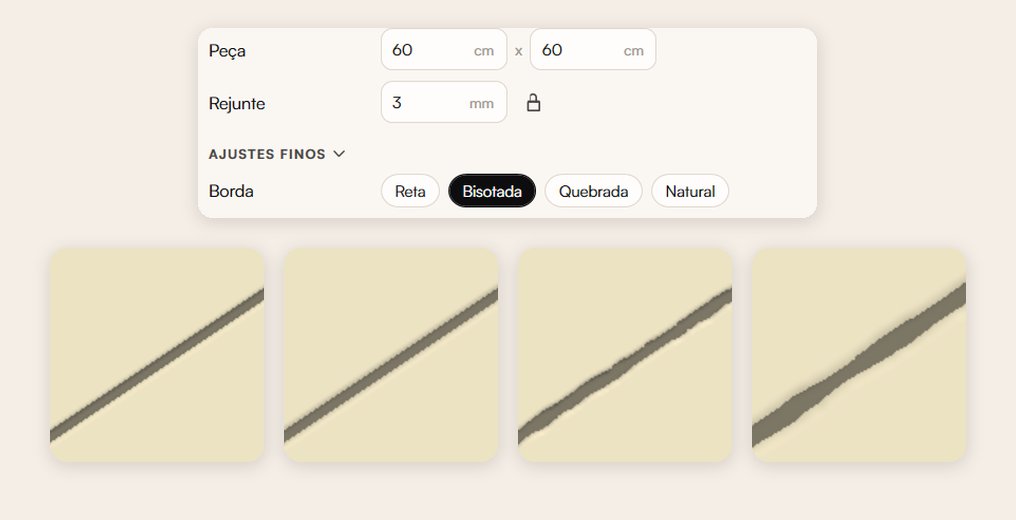
Os Ajustes finos da janela Materiais com a Borda Bisotada escolhida; embaixo, a junta da pedra de perto no Revit, com a borda reta, a bisotada, a quebrada e a natural
Criador de Materiais

Escolha a borda da peça

Nos Ajustes finos de todo padrão, o campo Borda muda a beirada da peça na textura, no relevo e na cor. A Reta é a de sempre; a Bisotada tem um chanfro de cerca de 3 mm em volta da peça; a Quebrada tem lascas pequenas pela beirada, como a pedra de borda quebrada; e a Natural deixa a beirada ondulada e gasta, como a pedra rústica. A hachura segue reta, e a borda fica quando você troca o padrão. Para ver a borda antes de criar o material, abra a aba Com luz da prévia. Na conversa, peça à MAPA IA "com a borda quebrada".

Duas pedras no render do Revit: antes, o material do Criador cinza e liso; depois, a pedra irregular com a cor, as juntas e o relevo
Criador de Materiais

O render mostra a textura do Criador

Agora, o material que você cria no Criador de Materiais aparece no render do Revit com a cor, as juntas e o relevo, como já aparecia na vista Realista. Nas versões anteriores, o material com relevo saía cinza e liso no render, embora a vista Realista mostrasse certo. Já consertamos isso. Vale para todo material novo e para o material que você editar no Criador. O material criado antes desta versão também tem conserto, sem refazer nada: abra a janela Materiais e, na faixa que avisa dos materiais cinza, clique em Consertar agora. Um Ctrl+Z desfaz.

0.2.2413 de novembro de 2026Muito mais no Criador de Materiais

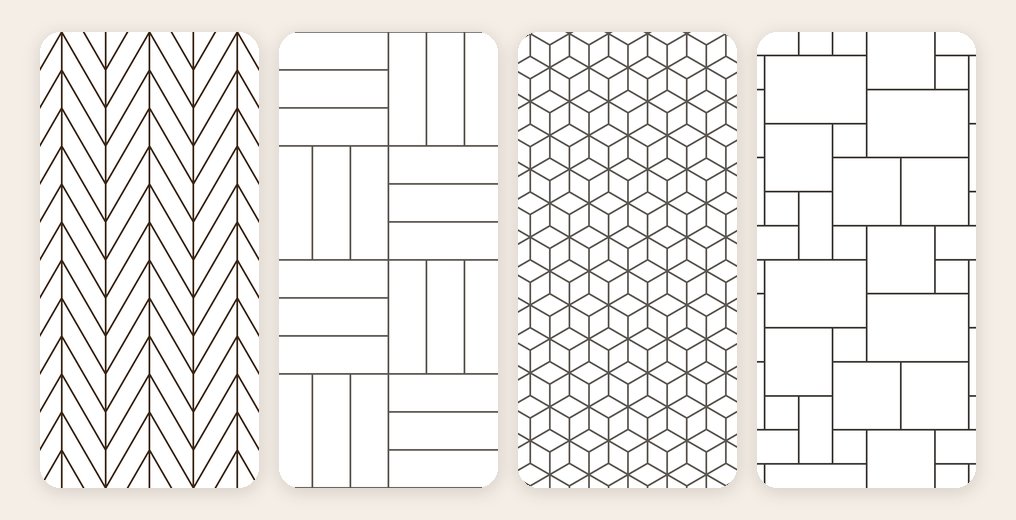
30 paginações com o seletor de padrões, a mistura de cores, a MAPA IA que muda só o que você pede e a hachura em .pat.

Quatro plantas do Revit em linhas ocultas, com a hachura do Criador: chevron, dama, cubo 3D e padrão francês
Criador de Materiais

30 paginações no Criador de Materiais

O Criador de Materiais passa de 5 para 30 paginações: espinha dupla e tripla, chevron, dama, tábua corrida, réguas, deck, paralelepípedo, os aparelhos de tijolo, losango, cubo 3D, octógono com tozinho, padrão francês, ashlar e muitas outras. Para achar a sua, clique no campo Padrão: o seletor abre com a miniatura de cada uma, a busca pelo nome e as categorias. Passe o mouse num cartão e veja o padrão na prévia; a aba Com luz mostra o relevo do rejunte, como no render. A hachura e a textura saem juntas, com a junta da textura em cima da linha da hachura.

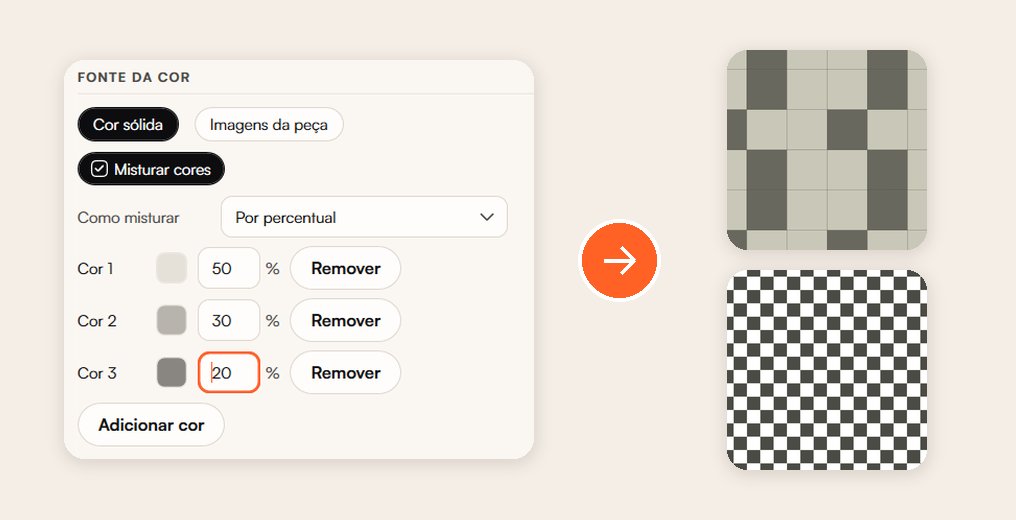
A janela Materiais com o Misturar cores ligado e 3 cores a 50, 30 e 20%; à direita, dois pisos no Revit, um com 70% de cinza e 30% de grafite e outro em xadrez
Criador de Materiais

Misture as cores das peças

Com a Cor sólida, ligue o Misturar cores e escolha de 2 a 6 cores no Adicionar cor, cada uma com o seu percentual. As peças saem espalhadas sem repetir a cor da vizinha, ou em xadrez, em listras ou com um listelo a cada tantas fiadas. A Variação de tom deixa cada peça um pouco mais clara ou mais escura, como na obra. E no alinhado e no transpassado, o cadeado ao lado do Rejunte separa a junta entre as fiadas da junta entre as peças: um porcelanato com 3 mm na horizontal e 10 mm na vertical sai exato, na hachura e na textura.

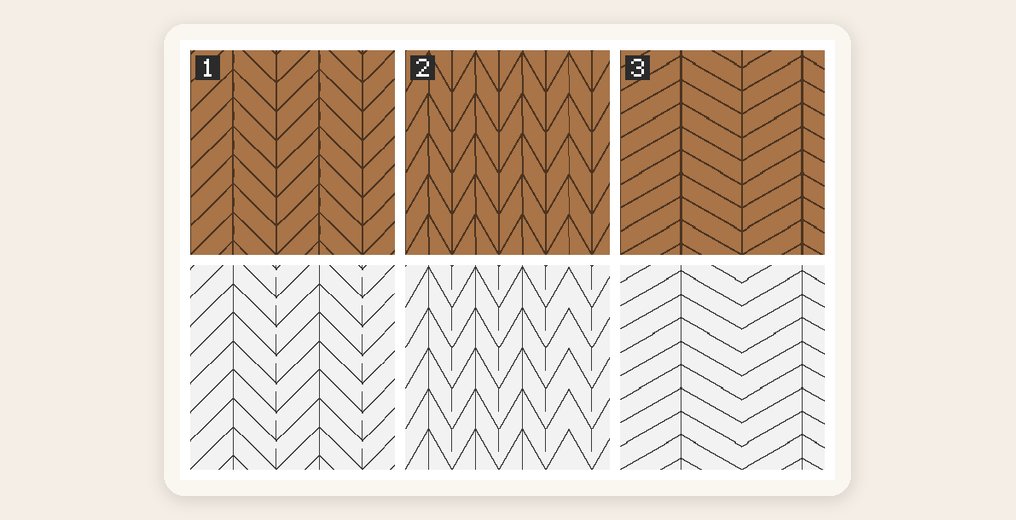
A imagem que a MAPA IA mostra na conversa: três opções de corte do chevron, cada uma com a textura de madeira em cima e a hachura embaixo
Criador de Materiais

A MAPA IA muda só o que você pede

Agora a MAPA IA cria pela conversa tudo o que a janela Materiais cria: as 30 paginações, a mistura de cores, a junta separada, o giro da paginação e o corte do chevron. Quando o pedido deixa dúvida, como o corte do chevron, ela pergunta e mostra o desenho de cada opção. E todo material que o Criador faz guarda a receita: depois, peça "muda só o rejunte desse material para 5 mm", e a MAPA IA muda só isso, no mesmo material, sem pedir a foto de novo. Se você deu outro nome ao material, o nome fica o seu. Nos materiais criados antes desta versão, ela pede o pedido completo uma vez.

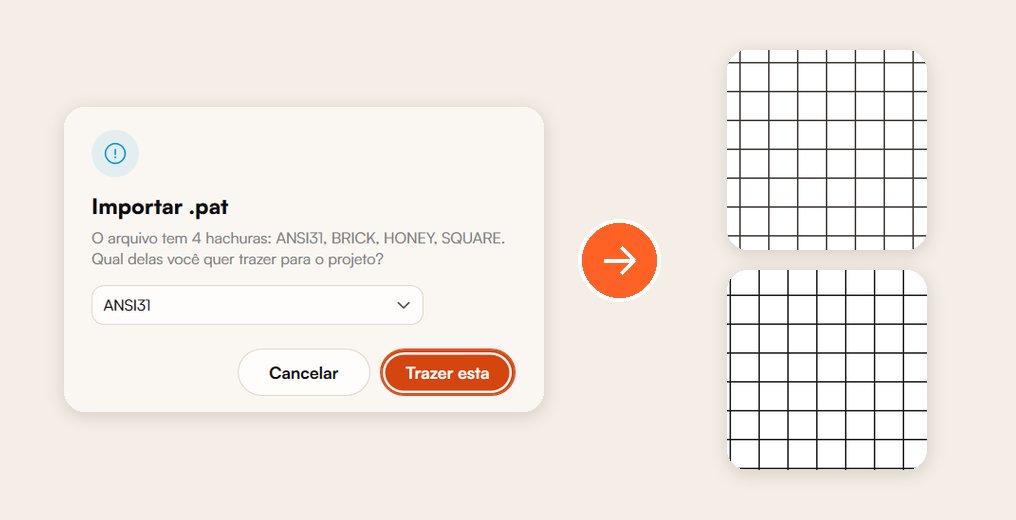
A pergunta do Importar .pat, com as 4 hachuras do arquivo e o botão Trazer esta; à direita, uma hachura do Criador no Revit, a de modelo numa planta em 1:50 e a de desenho num detalhe em 1:50
Criador de Materiais

A hachura sai e entra em .pat

Na janela Materiais, o Exportar .pat grava a hachura da paginação em dois arquivos: o de modelo, na medida real, e o de desenho, no tamanho do papel em 1:50. Eles abrem no Revit de outro escritório e no AutoCAD. O Importar .pat faz o caminho de volta: traz para o projeto a hachura de um .pat que você recebeu, e o que o arquivo não diz, como a unidade ou o tipo, vira pergunta. O Hachura de desenho cria junto a hachura dos detalhes e das legendas. E quando a paginação ainda não tem desenho no Criador, como o leque, a MAPA IA usa no material uma hachura que o seu projeto já tem.

0.2.2311 de novembro de 2026Portas mais claras na planta
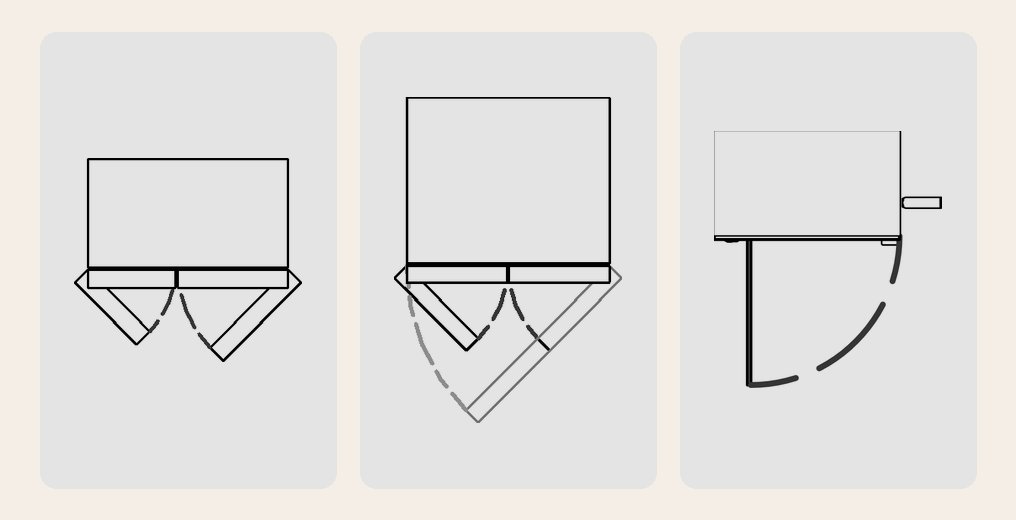
Três plantas em 1:50: uma geladeira Side by Side com os arcos tracejados, uma French Door com a porta de baixo em meio tom e uma churrasqueira elétrica com a porta de giro ao lado do painel
ConversorExclusivo Conversor

O arco da porta sai tracejado em 1:100 e em 1:50, e a porta de baixo da geladeira de 3 portas sai em meio tom.

O Conversor de Bloquinhos do MAPA é vendido à parte.

Conhecer o Conversor
0.2.2210 de novembro de 2026Chegou o Criador de Materiais do MAPA
A paginação da janela Materiais, com a peça de 60 x 60 cm e o rejunte de 3 mm; à direita, a prévia da textura e a hachura na planta do Revit
Criador de Materiais

Crie o material de revestimento do Revit com a hachura e as texturas, a partir da peça, do rejunte e da paginação.

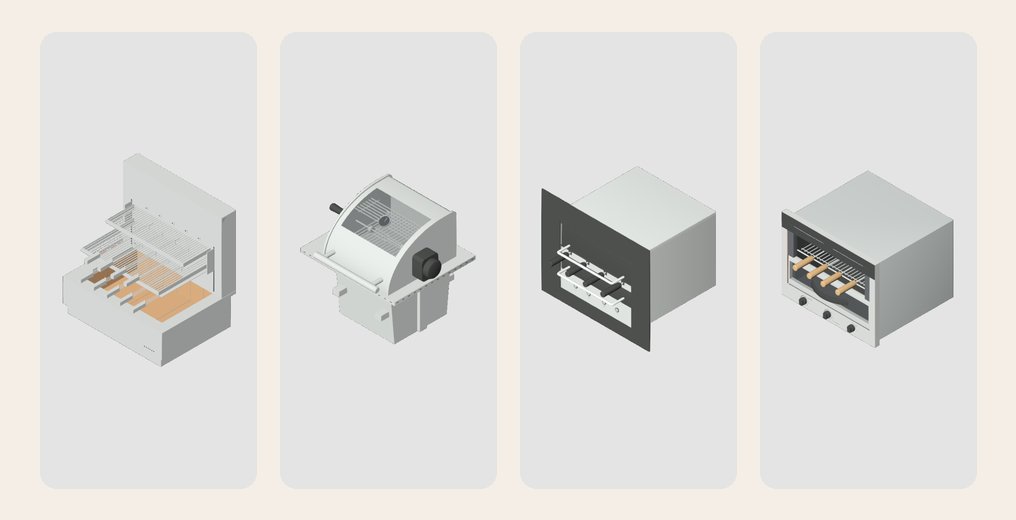
Biblioteca do MAPA10 de novembro de 202670 churrasqueiras na Biblioteca
Uma churrasqueira a carvão de bancada com o braseiro laranja, uma a gás de embutir com a tampa e duas elétricas de embutir, uma de vidro preto e outra com cabos de madeira
FabricantesExclusivo Conversor

Chegaram 51 churrasqueiras a carvão, 15 elétricas e 4 a gás, de marcas como Durasa, Tecno, Hope e Titan, com as medidas do fabricante e o recorte certo para a bancada. Busque pela marca ou pelo modelo. A coleção chega pela Biblioteca do MAPA, sem precisar atualizar.

Vem com o Conversor de Bloquinhos do MAPA.

Conhecer o Conversor
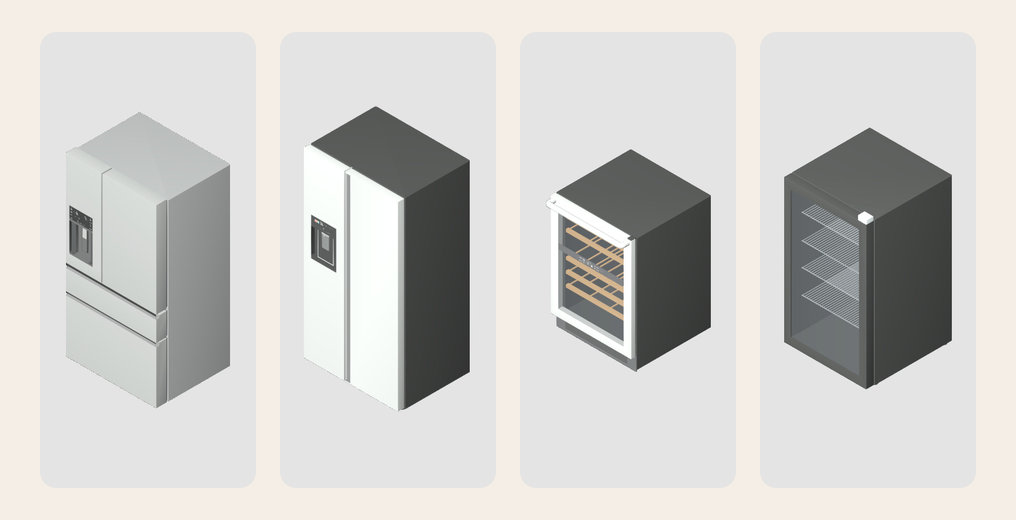
Biblioteca do MAPA8 de novembro de 202675 adegas, cervejeiras e geladeiras na Biblioteca
Uma geladeira French Door e uma Side by Side, as duas inox, uma adega de embutir com prateleiras de madeira e uma cervejeira preta com porta de vidro
FabricantesExclusivo Conversor

Chegaram 21 adegas, 20 cervejeiras e 34 geladeiras French Door, Side by Side e Inverse, de marcas como Electrolux, Midea, Brastemp, EOS e Elettromec. São 18 de embutir. Busque pela marca ou pelo modelo. A coleção chega pela Biblioteca do MAPA, sem precisar atualizar.

Vem com o Conversor de Bloquinhos do MAPA.

Conhecer o Conversor
0.2.18 a 0.2.218 de novembro de 2026O Fluxo Eficiente agora tem o medidor, as notas e a Revisão do dia

Para quem tem o MAPA da Eficiência para Arquitetura, o painel do Fluxo agora mede as horas de cada fase, guarda uma nota em cada passo e mostra os dias seguidos, a Revisão do dia e os marcos do caminho.

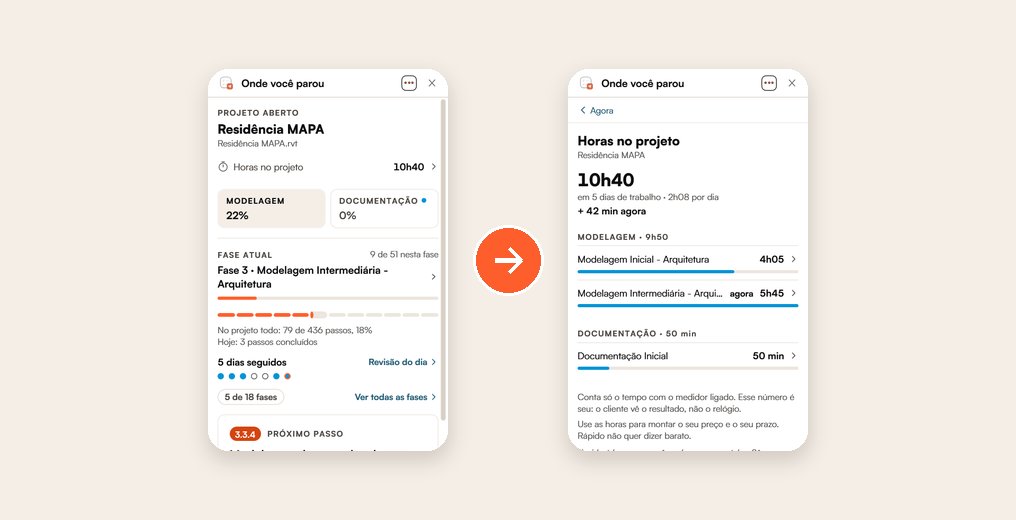
Dois painéis do Fluxo Eficiente: à esquerda, o projeto Residência MAPA com 10h40 em Horas no projeto e 5 dias seguidos; à direita, as horas de cada fase da Modelagem e da Documentação
Fluxo Eficiente

O Fluxo Eficiente agora mede as suas horas

Abra o Fluxo Eficiente na aba MAPA, ligue o medidor e clique no play da fase quando sentar para trabalhar. Em Horas no projeto, você vê o tempo de cada fase e lança o que esqueceu de medir: é o número que faltava para dar preço e prazo com folga. Cada passo ganha a sua Nota, e a Revisão do dia mostra o que você fechou hoje. As notas e as horas ficam só neste computador. O Fluxo Eficiente vem com o MAPA da Eficiência para Arquitetura.

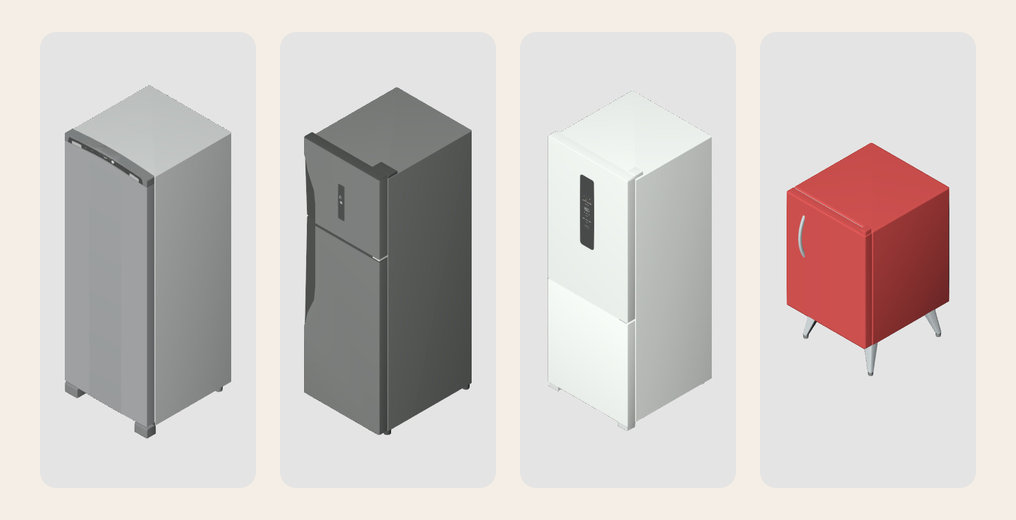
Biblioteca do MAPA3 de novembro de 2026106 geladeiras e frigobares na Biblioteca
Uma geladeira inox de 1 porta, uma duplex preta, uma inverse branca e um frigobar retrô vermelho
FabricantesExclusivo Conversor

Chegaram 84 geladeiras e 22 frigobares de marcas como Brastemp, Consul, Electrolux, LG e Midea, em várias cores: o frigobar retrô da Brastemp vem em 8. Busque pela marca ou pelo modelo. A coleção chega pela Biblioteca do MAPA, sem precisar atualizar.

Vem com o Conversor de Bloquinhos do MAPA.

Conhecer o Conversor
0.2.171 de novembro de 2026O Fluxo Eficiente agora tem o plano inteiro do Flow

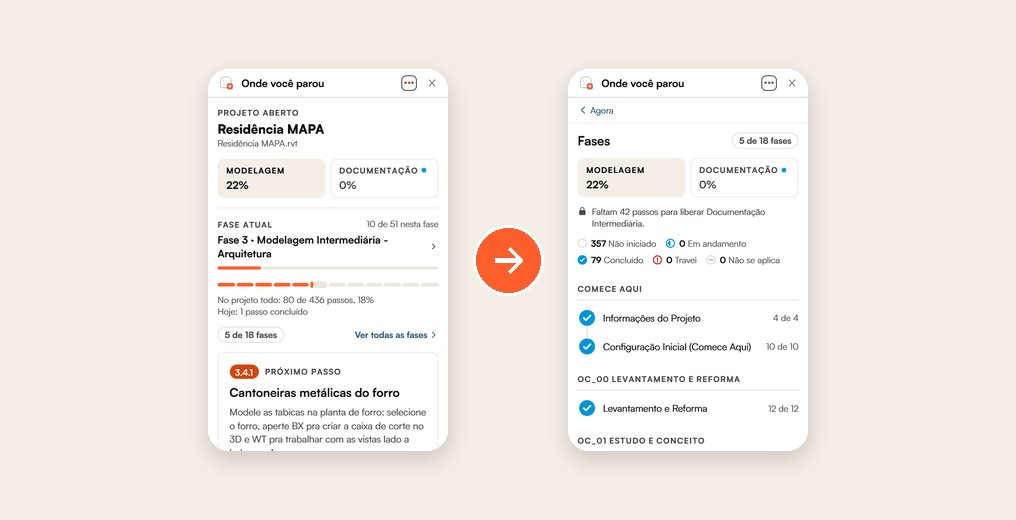
Para quem tem o MAPA da Eficiência para Arquitetura, o painel do Fluxo agora mostra o progresso do projeto inteiro, todas as fases e o Monte o seu projeto, como era no Flow.

Dois painéis do Fluxo Eficiente: à esquerda, o projeto Residência MAPA com o progresso da Modelagem e da Documentação e a fase atual; à direita, a lista das fases, com o que já foi concluído
Fluxo Eficiente

O Fluxo Eficiente agora mostra o seu projeto inteiro

Abra o Fluxo Eficiente na aba MAPA. Agora você vê quanto já fez da Modelagem e da Documentação e, em Ver todas as fases, abre cada fase com os blocos e os passos, como era no Flow. Em Monte o seu projeto, conte se é casa ou apartamento, se tem reforma e quantos pavimentos são: o Fluxo tira da lista o que não serve e já lê os ambientes do seu modelo. O Fluxo Eficiente vem com o MAPA da Eficiência para Arquitetura.

0.2.1630 de outubro de 2026O Fluxo Eficiente agora abre dentro do MAPA para Revit

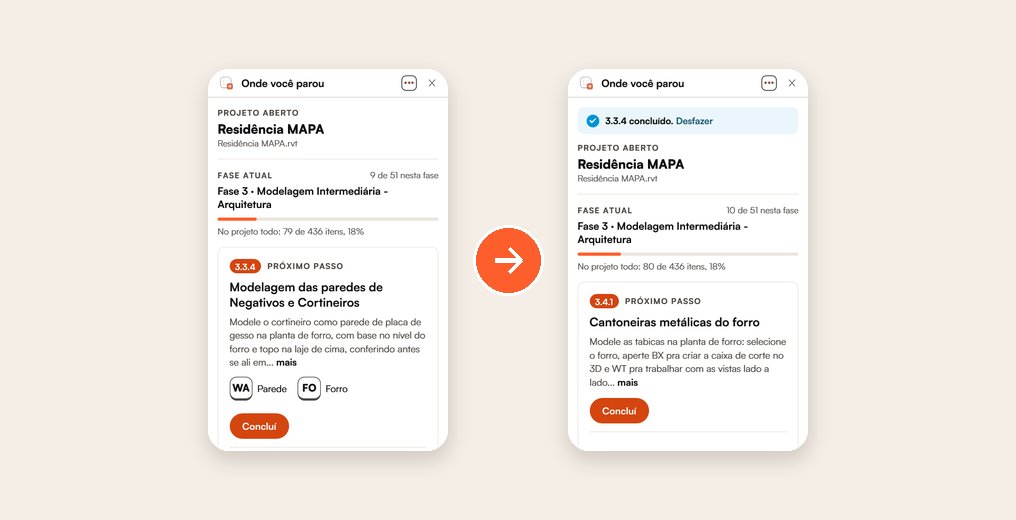
Para quem tem o MAPA da Eficiência para Arquitetura, o Fluxo de Modelagem abre num painel ao lado do seu projeto e guarda o progresso no próprio arquivo.

O painel Fluxo Eficiente aberto à direita do Revit, no projeto Residência MAPA, com a fase atual, o próximo passo e o botão Concluí
Fluxo Eficiente

O Fluxo Eficiente agora abre ao lado do seu projeto

Na aba MAPA, clique em Fluxo Eficiente. O painel mostra a fase em que você está, o próximo passo, a dica e os atalhos. Terminou o passo? Clique em Concluí, e o painel já mostra o seguinte. O progresso fica guardado no próprio projeto: salve o arquivo, e na próxima vez você continua de onde parou. O Fluxo Eficiente vem com o MAPA da Eficiência para Arquitetura.

0.2.1530 de outubro de 2026A Biblioteca carrega a peça dentro da família aberta

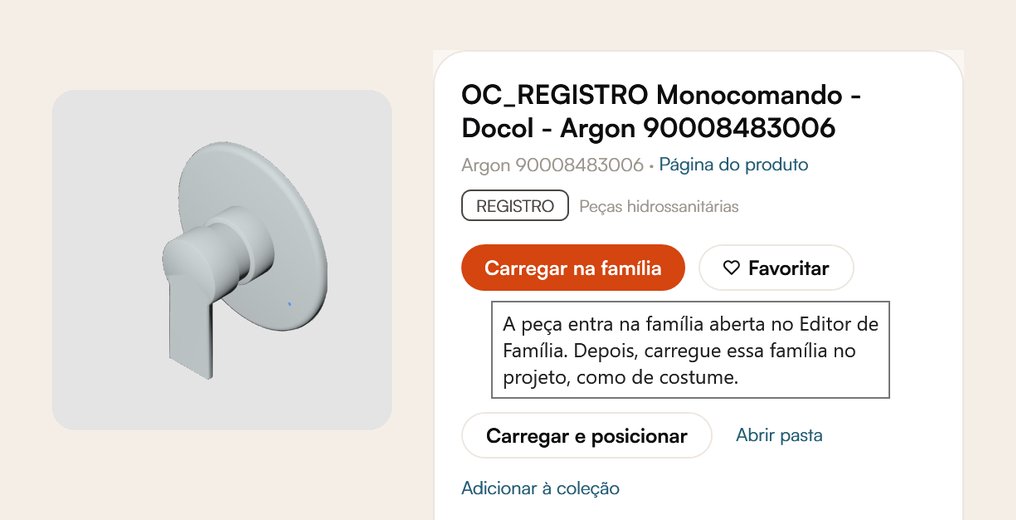
Com uma família aberta no Editor de Família, o botão da Biblioteca vira Carregar na família, e a peça entra nela. Depois, é só carregar essa família no projeto.

Conversor de Bloquinhos do MAPA

Um registro da coleção Fabricantes na Biblioteca, com o botão laranja Carregar na família e o balão que explica que a peça entra na família aberta no Editor de Família
BibliotecaExclusivo Conversor

Carregue a peça direto na família aberta

Está montando uma família no Editor de Família, como o ponto de um chuveiro? Abra a Biblioteca, escolha a peça e clique em Carregar na família: ela entra na família aberta. Depois, carregue essa família no projeto, como de costume.

O Conversor de Bloquinhos do MAPA é vendido à parte.

Conhecer o Conversor
0.2.1429 de outubro de 2026O Conversor de Bloquinhos do MAPA começa no Detalhe Alto

No Conversor de Bloquinhos do MAPA, a família nova sai no Detalhe Alto, com até 100.000 polígonos e mais detalhes da peça. As famílias que você já converteu continuam no nível delas.

Conversor de Bloquinhos do MAPA

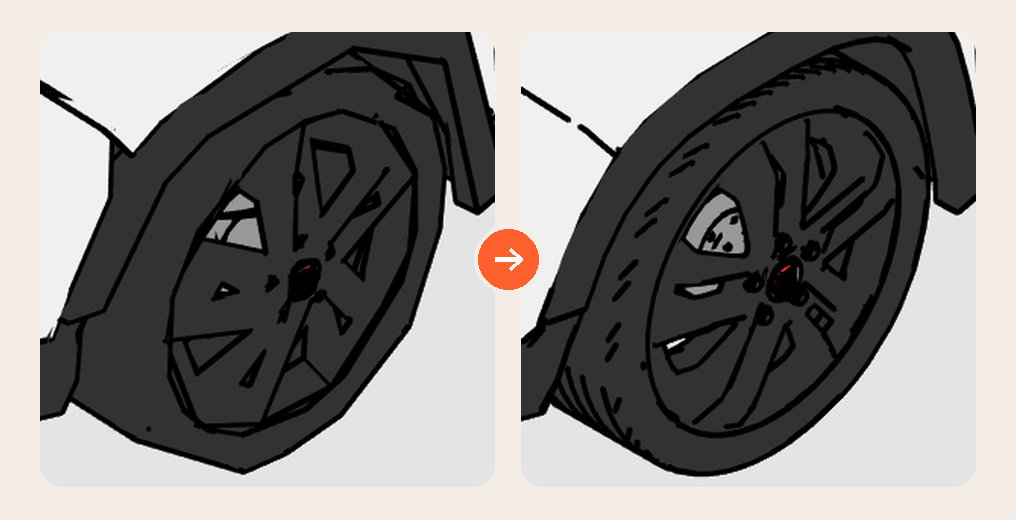
A mesma roda de um carro convertido: à esquerda, no Detalhe Médio, com o pneu em facetas; à direita, no Alto, com o pneu redondo, os sulcos e os parafusos da roda
ConversorExclusivo Conversor

O Conversor agora começa no Detalhe Alto

As famílias novas saem com até 100.000 polígonos e guardam mais detalhes da peça. Vai usar muitas peças num projeto grande? Escolha o Médio ou o Leve em Geometria (opcional), e a família sai mais leve. As famílias que você já converteu continuam no nível delas, também quando você usa o Ajustar e refazer.

O Conversor de Bloquinhos do MAPA é vendido à parte.

Conhecer o Conversor
0.2.1328 de outubro de 2026Torneiras, chuveiros e registros na Biblioteca, e as peças de parede como instaladas

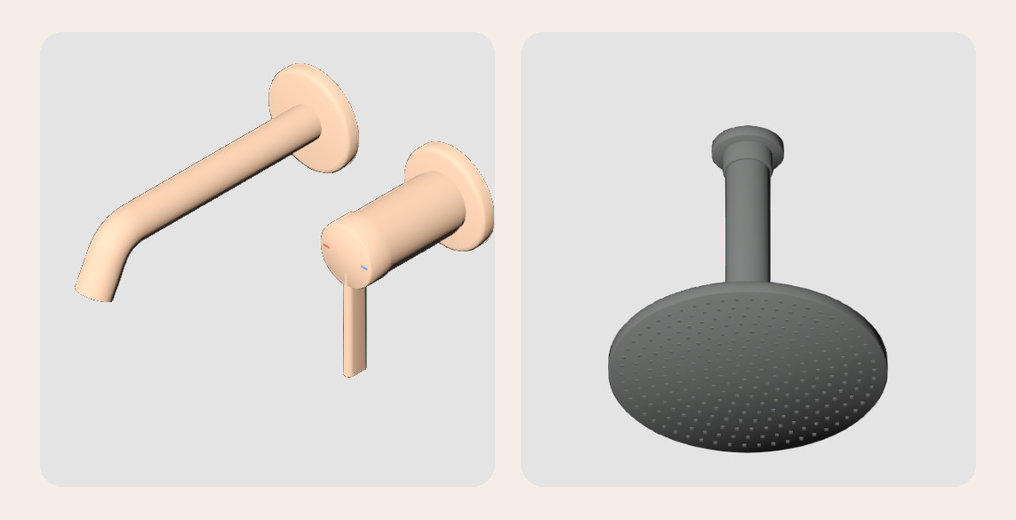
Chegaram 122 torneiras, chuveiros e registros à coleção Fabricantes, com os conectores de água. No Conversor de Bloquinhos do MAPA, a miniatura das peças de parede e de forro mostra a peça como ela fica no projeto.

Conversor de Bloquinhos do MAPA

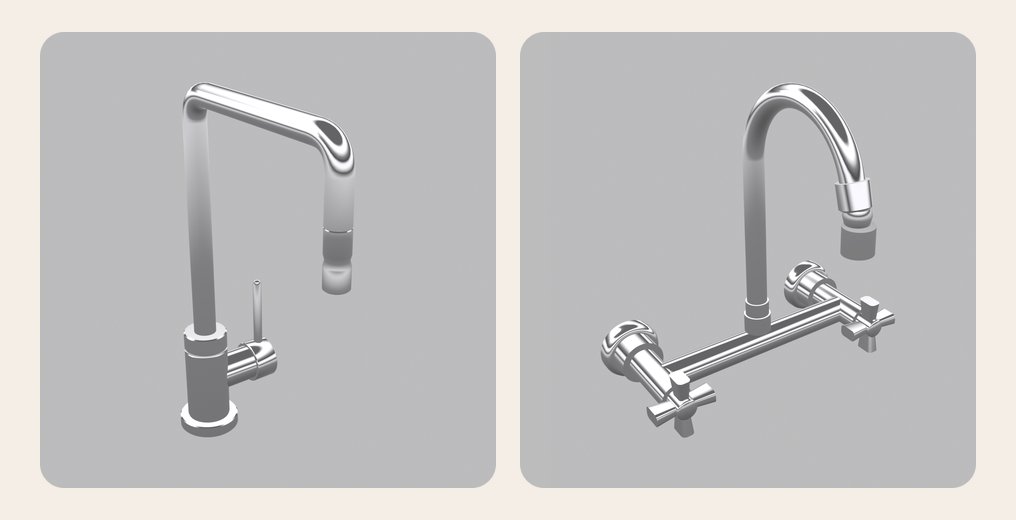
Uma torneira de parede rosé e um chuveiro de teto preto da coleção Fabricantes
FabricantesExclusivo Conversor

122 torneiras, chuveiros e registros na Biblioteca

Chegaram 83 torneiras, 17 chuveiros e 22 registros de marcas como Deca, Docol, Lorenzetti, Meber e Roca, em vários acabamentos. Eles já vêm com o furo do fabricante e os conectores de água, prontos para o projeto de hidráulica.

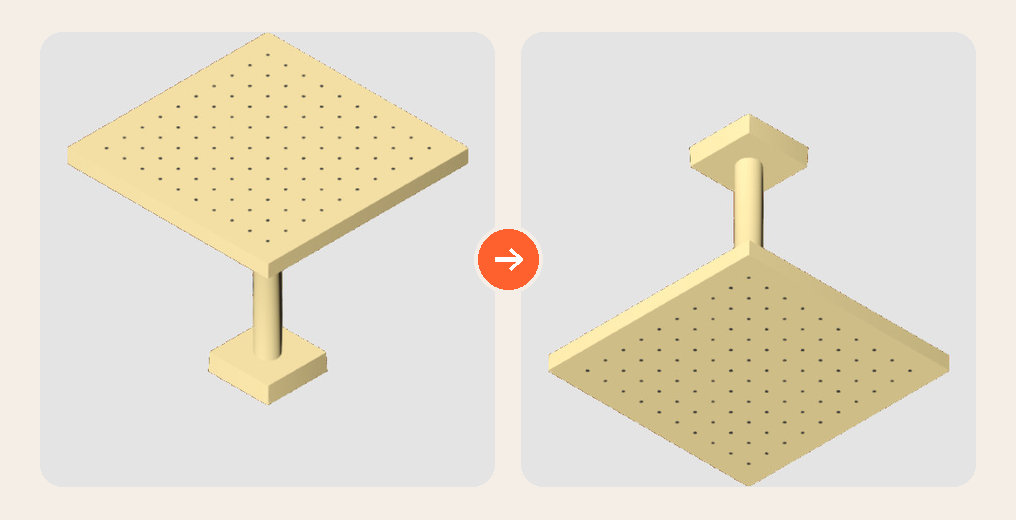
À esquerda, a miniatura antiga de um chuveiro de teto, de cabeça para baixo; à direita, a nova, com o chuveiro pendurado no forro
ConversorExclusivo Conversor

Peças de parede e de forro aparecem como instaladas

Converteu um chuveiro, um registro ou uma torneira de parede ou de forro? Em Minhas conversões, a miniatura agora mostra a peça como ela fica no projeto, e não mais deitada. Assim você acha a peça certa num olhar.

Vem com o Conversor de Bloquinhos do MAPA.

Conhecer o Conversor
0.2.1227 de outubro de 2026O MAPA avisa antes e procura a versão nova também fora da conta

A janela Entrar mostra, assim que abre, se o Windows está bloqueando o Revit, e o MAPA procura a versão nova também fora da conta. No Conversor de Bloquinhos do MAPA, torneira, chuveiro e registro saem em Peças hidrossanitárias, com o furo do fabricante e os conectores de água.

Para todos

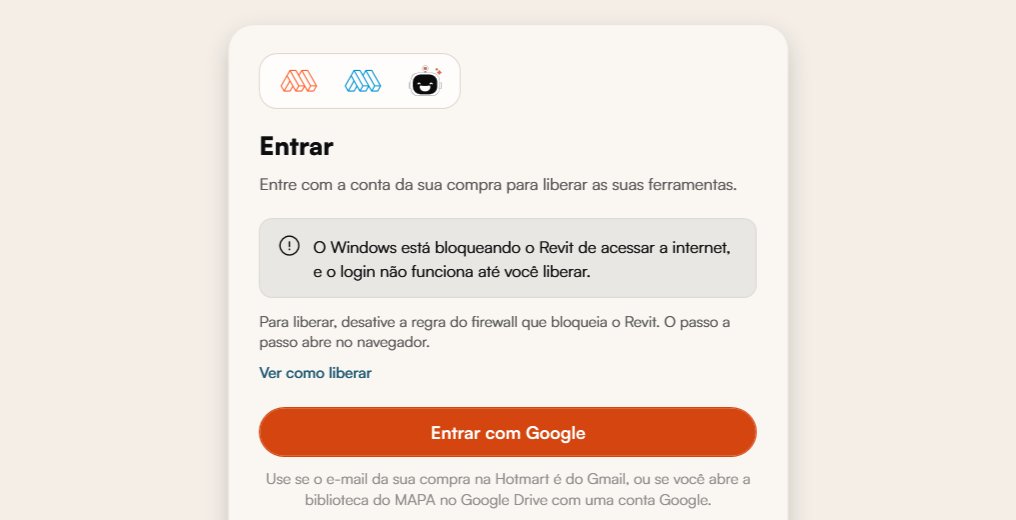
A janela Entrar com o aviso de que o Windows está bloqueando o Revit
Conta

O MAPA avisa antes de você tentar entrar

Se o Windows estiver bloqueando o Revit, a janela Entrar mostra isso assim que abre, com o Ver como liberar. Você resolve antes da primeira tentativa.

Atualização

O MAPA procura a versão nova também fora da conta

Se você já entrou neste computador, a versão nova baixa sozinha, mesmo com a sessão vencida. Se você saiu da conta ou nunca entrou aqui, a dica do botão Atualizar avisa que ela chegou, e ela baixa quando você entra em Minha Conta.

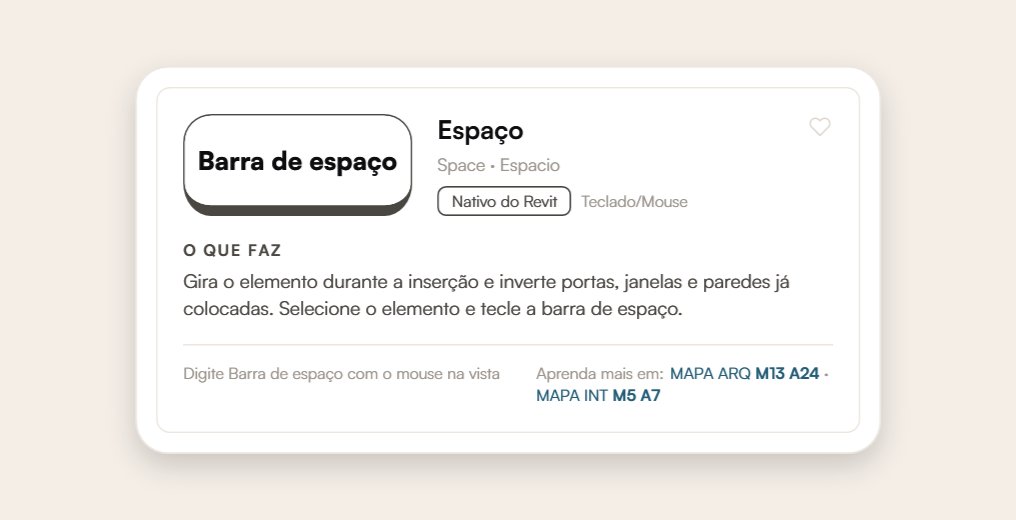
O cartão dos Atalhos com a tecla Barra de espaço
Idioma

Mais do MAPA no seu idioma

Nos Atalhos Aceleradores do MAPA, a barra de espaço e a tecla Home aparecem como no seu teclado. E as etapas do Aplicar Template, no Personalizador Template, seguem o idioma do plugin.

Conversor de Bloquinhos do MAPA

Uma torneira de mesa e um misturador de parede convertidos pelo Conversor
ConversorExclusivo Conversor

Torneira, chuveiro e registro com conectores de água

O Conversor cria torneira, chuveiro e registro em Peças hidrossanitárias, e a torneira de mesa já entra furando o tampo na medida do fabricante. Pela MAPA IA, com a ficha do fabricante, a família sai também com os conectores de água, prontos para ligar a tubulação do projeto.

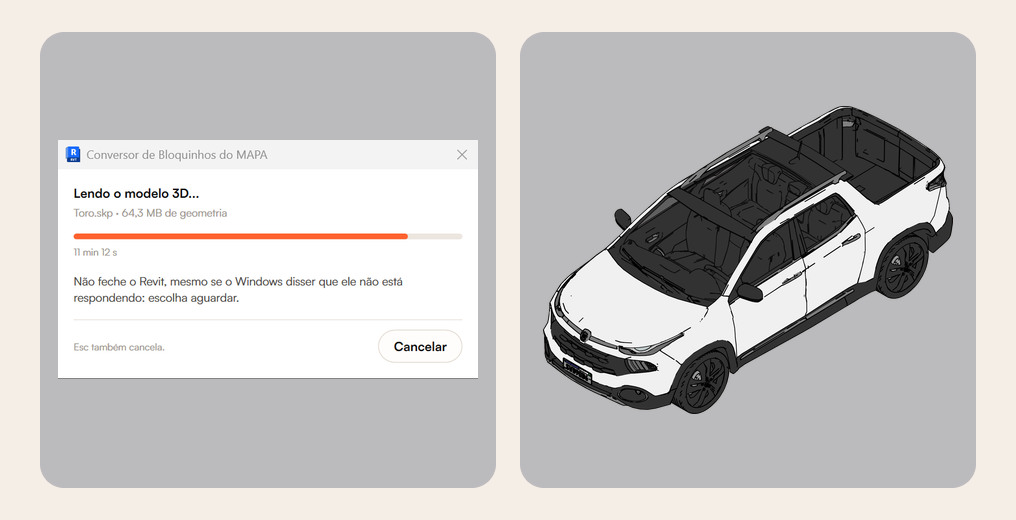
O Conversor lendo o Fiat Toro, aos 11 min 12 s, e o carro convertido em família no Revit
ConversorExclusivo Conversor

Agora dá para converter modelos com mais de 50 MB

O Conversor avisa quando o modelo passa de 50 MB e deixa abrir mesmo assim, até 150 MB. Foi assim com o Fiat Toro que uma aluna pediu: o arquivo do SketchUp tinha 64 MB de geometria, o Revit levou 11 minutos para ler tudo, e o Conversor fez a família em segundos. Arquivos assim usam bastante memória RAM: salve o projeto e feche os outros programas antes de abrir.

O Conversor de Bloquinhos do MAPA é vendido à parte.

Conhecer o Conversor
0.2.1123 de outubro de 2026O MAPA avisa e mostra o que evoluiu

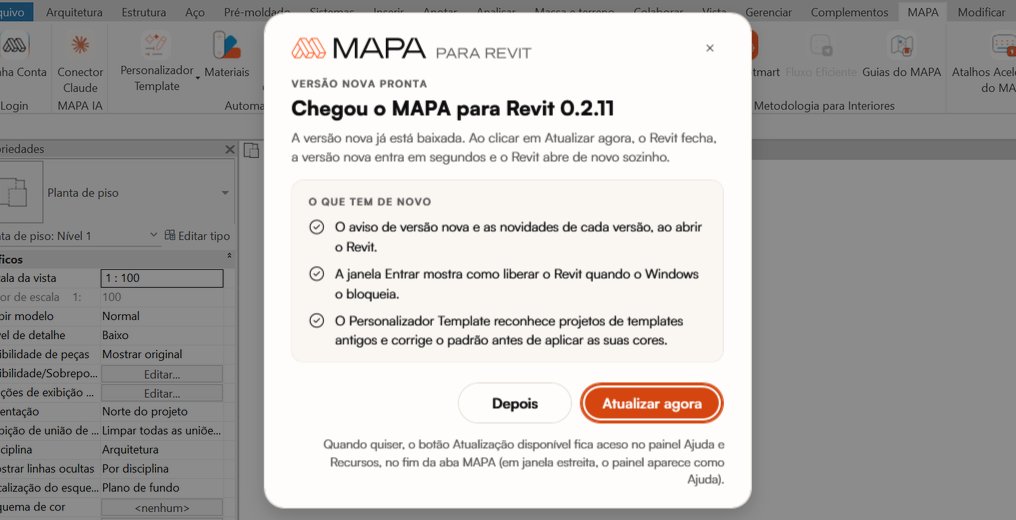
O MAPA avisa quando chega uma versão nova e mostra, um card por vez, o que evoluiu. A janela Entrar mostra como liberar o Revit quando o Windows o bloqueia, e o Personalizador Template reconhece os projetos de templates antigos.

O aviso de versão nova sobre o Revit
Atualização

Novidades a cada versão

Agora o MAPA avisa quando chega uma versão nova, e você atualiza na hora ou depois. Depois de atualizar, o que mudou aparece aqui, um card por vez.

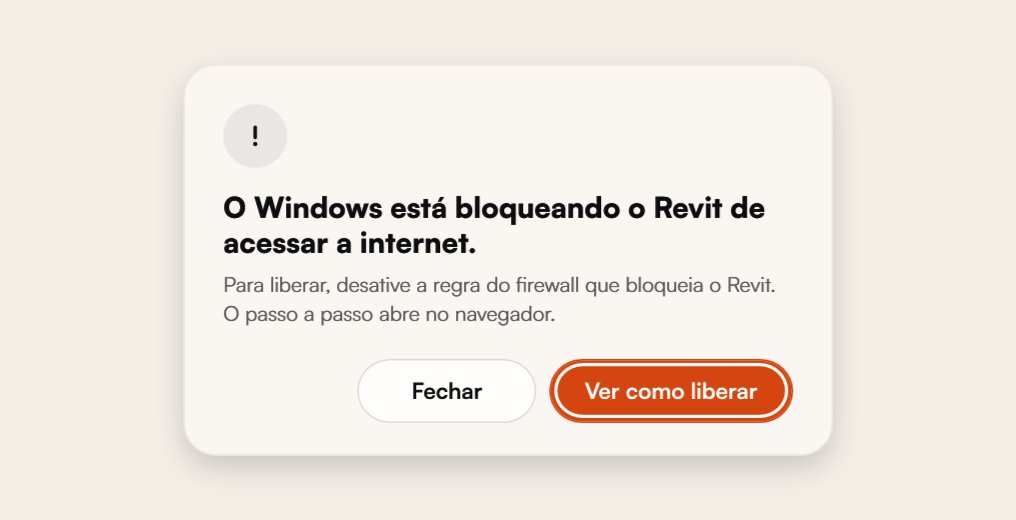
O aviso da janela Entrar quando o Windows bloqueia o Revit
Conta

O MAPA mostra como liberar o Revit

Quando o Windows impede o Revit de acessar a internet, a janela Entrar avisa, e o botão Ver como liberar abre o passo a passo no Portal do Aluno.

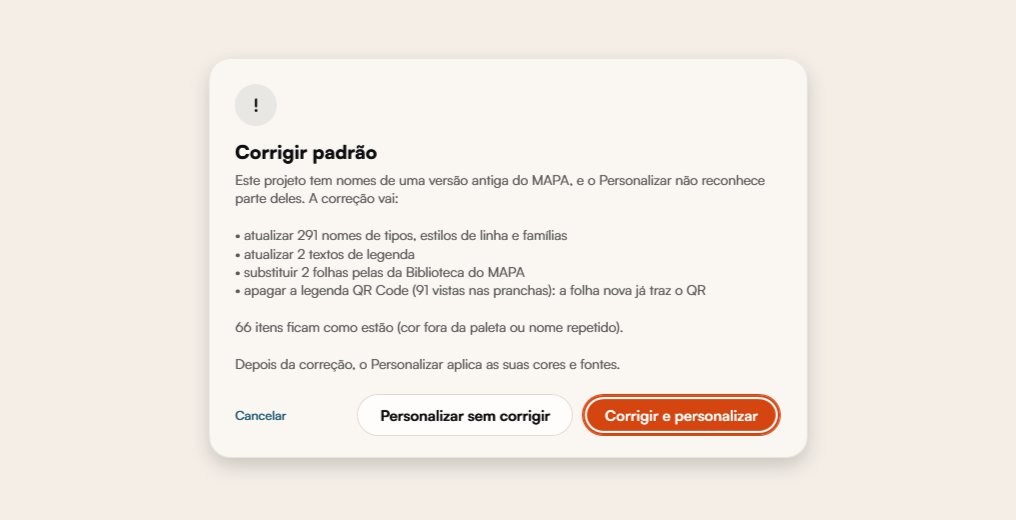
A pergunta Corrigir padrão do Aplicar Template
Personalizador Template

O Personalizador Template reconhece projetos antigos

Em projetos feitos com templates antigos do MAPA, o Aplicar Template, no Personalizador Template, oferece Corrigir e personalizar: os nomes passam para o padrão atual, e as suas cores e fontes chegam ao projeto inteiro.

Biblioteca do MAPA23 de outubro de 2026Mais famílias e cores mais fiéis
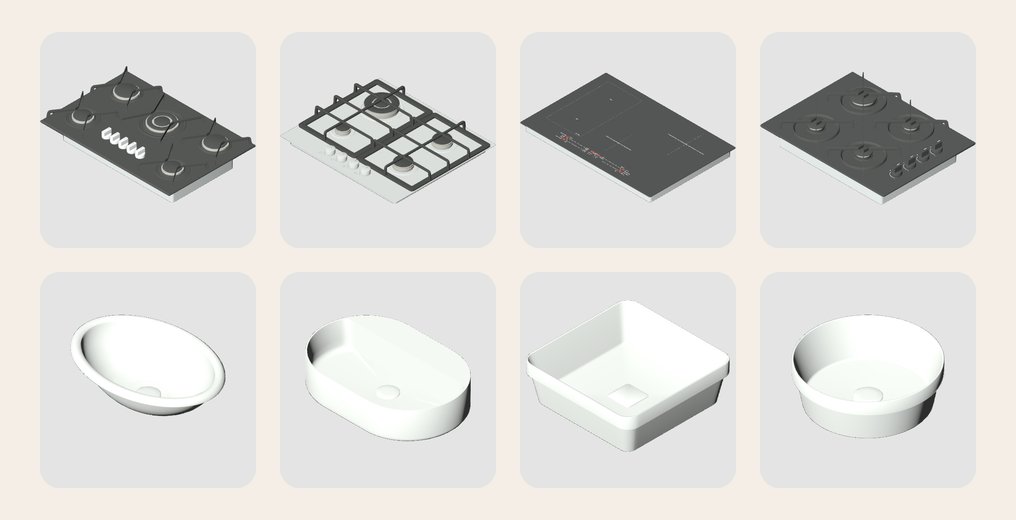
Cooktops e cubas da coleção Fabricantes
FabricantesExclusivo Conversor

Chegaram 46 cooktops e cubas de marcas como Brastemp, Deca, Electrolux, Midea e Philco. E 65 famílias da coleção ganharam a cor do produto, mais clara e mais fiel. A coleção chega pela Biblioteca do MAPA, sem precisar atualizar.

Vem com o Conversor de Bloquinhos do MAPA.

Conhecer o Conversor
0.2.1021 de outubro de 2026Atualizar e entrar na conta ficaram mais fáceis

A atualização ficou mais direta, entrar na conta ficou mais claro, e o Portal do Aluno abriu as portas para quem tem o Conversor.

Para todos

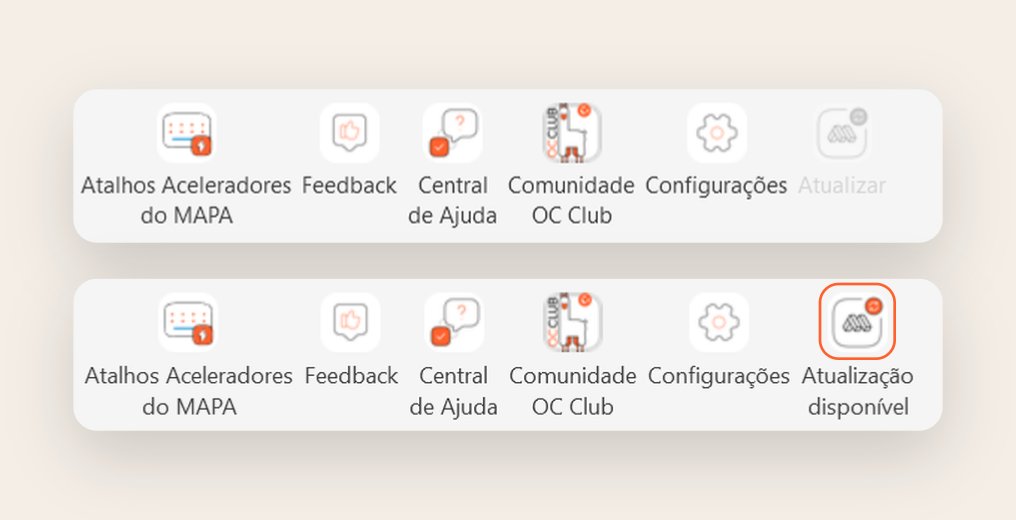
O botão Atualização disponível aceso no fim da aba MAPA
Atualização

A atualização ficou mais direta

O botão Atualização disponível acende assim que a versão nova termina de baixar, sem reabrir o Revit. E o MAPA também procura a versão nova quando você entra em Minha Conta.

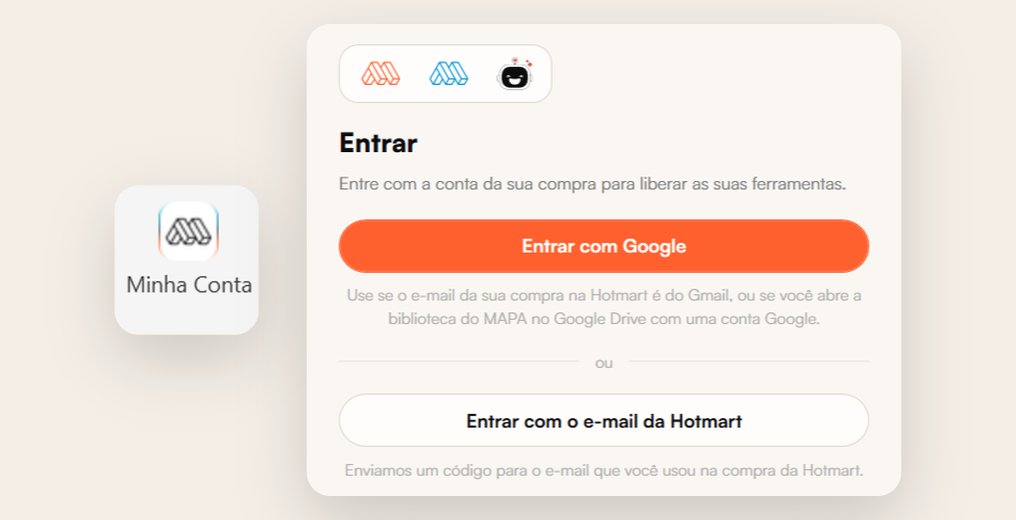
A janela Entrar
Conta

Entrar na conta ficou mais claro

A janela Entrar ficou igual à do Portal do Aluno. E, quando a rede atrapalha, a mensagem mostra o caminho, como desligar a VPN ou usar a internet do celular.

Conversor de Bloquinhos do MAPA

Portal do AlunoExclusivo Conversor

O Portal do Aluno abriu para o Conversor

Quem comprou o Conversor de Bloquinhos do MAPA agora entra no Portal do Aluno e encontra a seção do Conversor, com os guias passo a passo.

O Conversor de Bloquinhos do MAPA é vendido à parte.

Conhecer o Conversor
0.2.8 a 0.2.920 de outubro de 2026Biblioteca mais rápida e eficiente
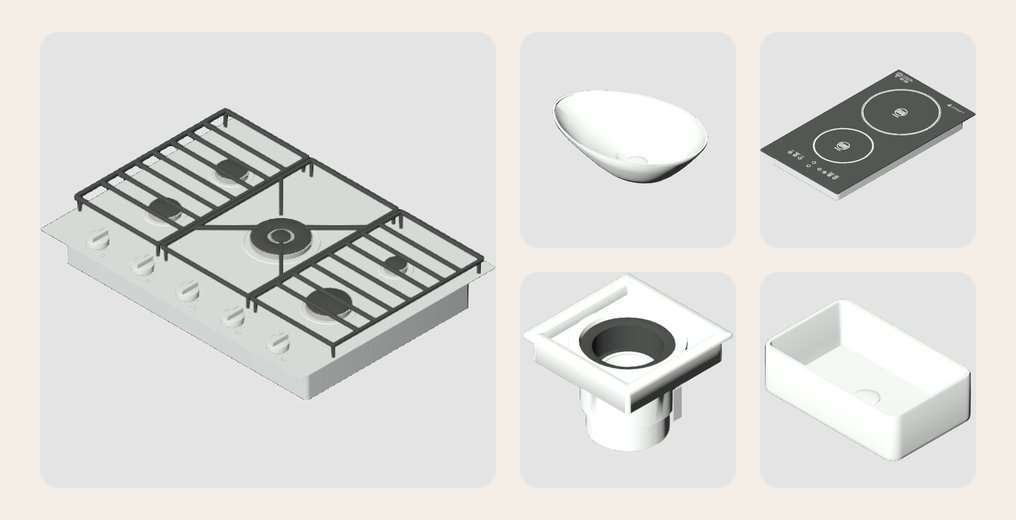
Cooktops, cubas e spots na Biblioteca do MAPA
Biblioteca

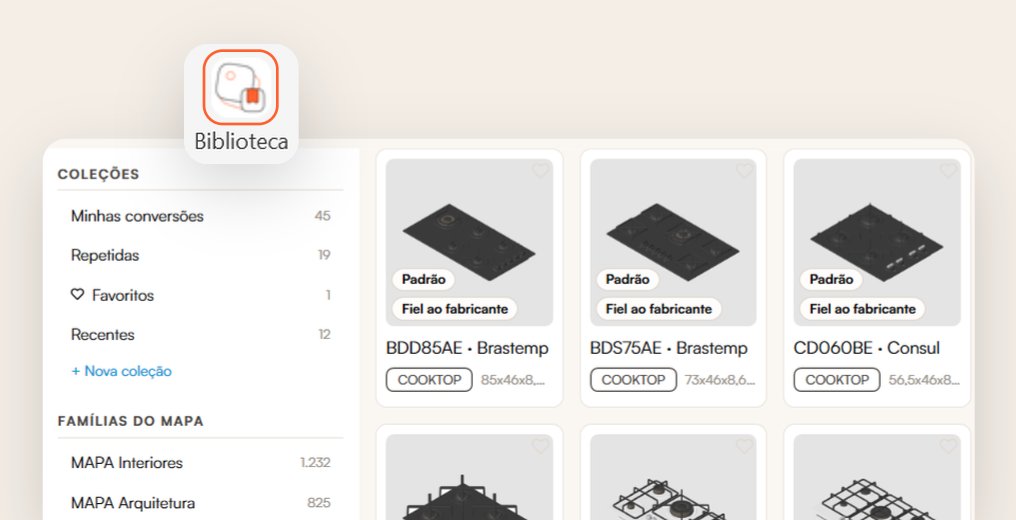
A Biblioteca do MAPA se atualiza sozinha em cerca de 1,5 segundo, e as miniaturas das suas conversões de cooktop, cuba e spot mostram a peça de perto.

0.2.6 a 0.2.715 de outubro de 2026Portas da geladeira do seu jeito
As portas da geladeira na prévia do Conversor
ConversorExclusivo Conversor

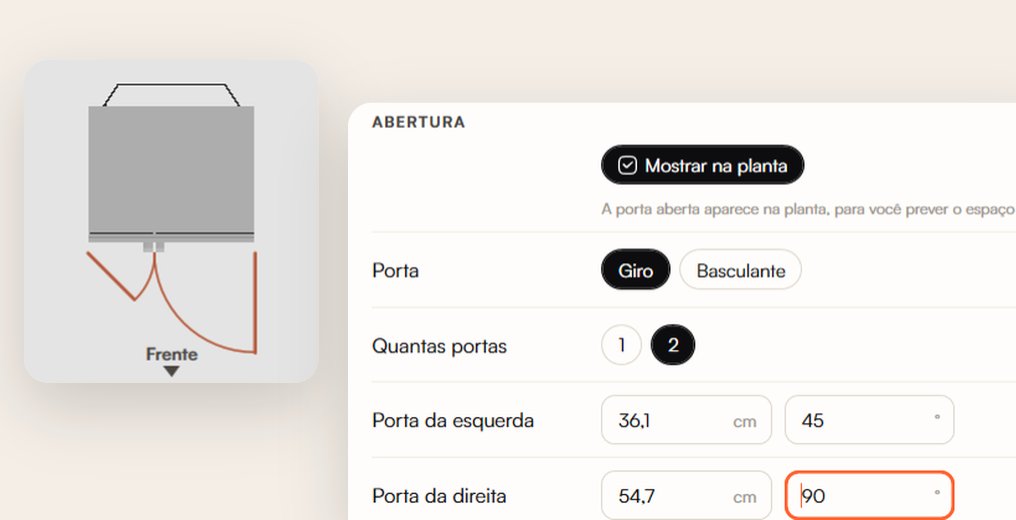
A geladeira Side by Side ou French Door sai com as duas portas desenhadas na planta, e você escolhe a largura e o ângulo de cada porta.

O Conversor de Bloquinhos do MAPA é vendido à parte.

Conhecer o Conversor
0.2.514 de outubro de 2026Chegaram a Biblioteca e o Conversor

As famílias do curso e da coleção Fabricantes num botão da aba MAPA, e qualquer bloquinho vira família do Revit.

Para todos

A Biblioteca do MAPA
Biblioteca

Chegou a Biblioteca do MAPA

Um botão novo na aba MAPA reúne mais de 1.500 famílias do curso e da coleção Fabricantes, além das que você converteu. Busque, arraste até a vista e peça o que faltar.

MAPA IA

O MAPA conecta o Claude sozinho

A cada abertura do Revit, o MAPA confere a conexão com o Claude Desktop e a refaz quando falta. E um passo a passo em 5 cards ajuda você a fazer a primeira pergunta à MAPA IA.

Conversor de Bloquinhos do MAPA

O Conversor de Bloquinhos do MAPA
ConversorExclusivo Conversor

Qualquer bloquinho vira família do Revit

Cole o link ou arraste o arquivo, ajuste partes e cores antes de criar e insira a família direto no projeto. Com o corte na Inserção, cuba e cooktop já entram furando o tampo.

O Conversor de Bloquinhos do MAPA é vendido à parte.

Conhecer o Conversor
Como atualizar

Quando chega uma versão nova, o botão Atualização disponível acende no painel Ajuda e Recursos, no fim da aba MAPA (em janela estreita, o painel aparece como Ajuda). A partir da 0.2.11, o MAPA para Revit também avisa ao abrir o Revit, e você escolhe entre Atualizar agora e Depois.

O que vem por aí
Acompanhe o que está em desenvolvimento no MAPA.

Ver o roadmap do MAPA