
Antes de começar
Para seguir este guia, você precisa do MAPA para Revit instalado e da sua conta conectada. Falta algo? O Guia de instalação mostra cada passo:
- Baixar e instalar o plugin, do download na Hotmart até a aba MAPA no Revit;
- Entrar na sua conta, com o e-mail da compra;
- Conferir os seus acessos, na janela "Sua conta";
- Com a MAPA IALigar o Claude ao seu Revit, para conversar com o seu projeto.
A aba MAPA, botão por botão
Tudo do plugin fica na aba MAPA, que só aparece com um projeto aberto. Nenhum botão some: o que a sua conta não libera fica cinza.

Em cada linha, o texto em negrito diz quem vê o botão aceso; embaixo, vem o que ele faz. Antes de entrar na conta, só ficam acesos Minha Conta, Aulas Hotmart, Atalhos Aceleradores do MAPA, Feedback, Central de Ajuda e Comunidade OC Club. Quer ver o que está liberado na sua conta, botão por botão? Abra O que está liberado com a minha assinatura?, na Central do plugin.
| Botão | Quem vê aceso e o que faz |
|---|---|
| Login | |
| Minha Conta | Todos Entra na conta e mostra o que ela libera, e até quando. |
| MAPA IA | |
| Conector Claude | Quem tem a MAPA IA Mostra se o MAPA e o Claude Desktop estão conectados, para a conversa com o Claude. Veja Com a MAPA IA: converse com o Claude. |
| Automações do MAPA | |
| Personalizador Template | Quem tem o curso e a MAPA IA; por enquanto, todos os alunos com o curso ativo Menu com Identidade Visual, Aplicar Template e Aplicar Folhas. Veja A identidade do seu escritório no template. |
| Materiais | Por enquanto, todos os alunos com o curso ativo Cria o material de revestimento, com a hachura e as texturas. Quem renova o curso até 31/12 fica com ele enquanto o curso valer. |
| Conversor de Bloquinhos | Quem comprou o Conversor, vendido à parte Abre o Conversor de Bloquinhos do MAPA, que transforma um modelo 3D (SKP, OBJ, STL, 3DM ou GLB) em família do Revit. |
| Furar | Todos, com a conta conectada Fica na setinha do Conversor. Fura a superfície com as peças do MAPA que têm corte de instalação, como a cuba. |
| Biblioteca | Todos, com a conta conectada Abre a Biblioteca do MAPA. Com o curso, ela traz as famílias do curso que já estão no plugin; as outras continuam na pasta do curso no Google Drive. Na primeira compra do curso, as famílias dele mostram Libera em, com a data, nos 7 dias seguintes. Com o Conversor, ela guarda também as famílias que você converteu neste computador, em Minhas conversões. |
| Biblioteca Gráfica | Ninguém, por enquanto Ainda não abre. |
| Metodologia para Arquitetura Metodologia para Interiores | |
| Aulas Hotmart | Todos Abre as aulas do curso do painel, na Hotmart. |
| Fluxo Eficiente | Quem tem o MAPA da Eficiência para Arquitetura, no painel de Arquitetura. No de Interiores, ninguém, por enquanto Abre ao lado do projeto o painel Onde você parou, com o plano inteiro do curso: a fase em que você está, o progresso na Modelagem e na Documentação, o próximo passo, a dica e os atalhos. O progresso fica guardado no próprio projeto. Veja O Fluxo Eficiente. |
| Guias do MAPA | Quem tem o curso do painel Abre os guias do curso do painel, no Portal do Aluno. |
| Ajuda e Recursos | |
| Atalhos Aceleradores do MAPA | Todos Abre os atalhos de teclado do Revit, com busca por nome ou código, como WA. |
| Feedback | Todos Abre a janela Reportar problema. Veja Mande um feedback. |
| Central de Ajuda | Todos Abre o Portal do Aluno no seu navegador: de lá você chega aos guias do seu curso, a estes guias do plugin e, com a MAPA IA, à Central da MAPA IA. |
| Comunidade OC Club | Todos Abre a Comunidade OC Club no Discord. |
| Configurações | Todos, com a conta conectada Troca o idioma do plugin e a pasta das texturas dos Materiais. Os nomes dos botões mudam ao reabrir o Revit. |
| Atualizar | Todos, com a versão nova baixada Instala a versão nova que o MAPA já baixou. Com ela baixada, o botão acende escrito Atualização disponível (até a 0.2.9, só na próxima vez que você abrir o Revit). Cinza, ele diz Atualizar. Veja como manter o MAPA para Revit atualizado. |
Quando o botão está cinza
Pare o mouse em cima do botão: a dica diz o motivo e o caminho para liberar.
| A dica diz | Como liberar |
|---|---|
| Este recurso exige login. Abra "Minha Conta" para entrar e liberar. | Clique em Minha Conta e entre com o e-mail da compra, como no passo 5 da instalação. O login vale por 30 dias: depois disso, é só entrar de novo. |
| Este recurso precisa da MAPA IA ativa. Veja o seu acesso em "Minha Conta". | É a dica do Conector Claude. Ele vem com a MAPA IA, que é assinada à parte: conheça a MAPA IA. Já assina? Em Minha Conta, clique em Atualizar o meu acesso e veja se a MAPA IA aparece em SEUS ACESSOS. Se não aparecer, fale com o suporte. |
| Este recurso precisa do curso com a MAPA IA, ou da liberação da sua turma. Veja o seu acesso em "Minha Conta". | É a dica do Personalizador Template. Ele vem com o curso e a MAPA IA, e por enquanto está liberado para todos os alunos com o curso ativo. Em Minha Conta, clique em Atualizar o meu acesso e veja se a linha Personalize (Identidade visual dos seus projetos) aparece em SEUS ACESSOS. Se ela não aparecer e o botão continuar cinza, fale com o suporte. |
| Este recurso faz parte do MAPA da Eficiência para Arquitetura. Veja o seu acesso em "Minha Conta". Ou a mesma frase com o MAPA da Eficiência para Interiores. | É a dica do botão Guias do MAPA no painel do curso que você não tem, e a do Fluxo Eficiente no painel de Arquitetura: eles acendem só com o MAPA da Eficiência daquele painel. O botão do seu curso fica aceso no painel dele. Já tem os dois cursos? Em Minha Conta, clique em Atualizar o meu acesso e confira se os dois aparecem em SEUS ACESSOS, com a validade. Se um deles não aparecer, ou se a validade já passou, fale com o suporte. |
| Exclusivo Alunos MAPA. Vem com o MAPA da Eficiência para Interiores e para Arquitetura. Nos Guias do MAPA, a frase cita só o curso do painel. | A conta conectada não tem um curso ativo. Em Minha Conta, confira se você entrou com o e-mail da compra e se o curso aparece em SEUS ACESSOS, com a validade. Se o curso não aparecer, ou se a validade já passou, fale com o suporte. |
| O Conversor de Bloquinhos do MAPA é vendido à parte. Depois da compra, entre em "Minha Conta" com o e-mail usado nela. | Ele não vem com os cursos nem com a MAPA IA: conheça o Conversor e, depois da compra, entre em Minha Conta com o e-mail usado nela. A setinha ao lado dele segue acesa e leva ao Furar. |
| Este recurso não está disponível para o seu acesso atual. Veja seu status em "Minha Conta". | É a dica dos Materiais. Eles acendem para todos os alunos com o curso ativo, e quem renova o curso até 31/12 fica com eles enquanto o curso valer. Renovou ou comprou agora? Em Minha Conta, clique em Atualizar o meu acesso: o botão acende sem fechar o Revit. |
| Estará disponível em breve | A Biblioteca Gráfica e o Fluxo Eficiente de Interiores ainda não abrem para ninguém. |
| Não há atualizações no momento | É a dica do Atualizar quando não há versão nova baixada. Não há o que liberar: toda vez que você abre o Revit com a sua conta conectada, o MAPA confere se saiu versão nova e baixa sozinho. Com ela baixada, o botão acende escrito Atualização disponível (até a 0.2.9, só na próxima vez que você abrir o Revit). |
Comprou agora e o botão segue cinza? Em Minha Conta, clique em Atualizar o meu acesso: os botões acendem sem fechar o Revit.
A identidade do seu escritório no template
O Personalizador Template leva a identidade do seu escritório ao template do MAPA e aos selos das pranchas (os carimbos, famílias OC_FOLHA). Primeiro você salva tudo na Identidade Visual; depois, aplica.
-
Abra a Identidade Visual
Com o template ou o projeto aberto, clique em Personalizador Template e escolha Identidade Visual. Se houver a vista Convenções Gráficas, o MAPA abre essa vista junto.
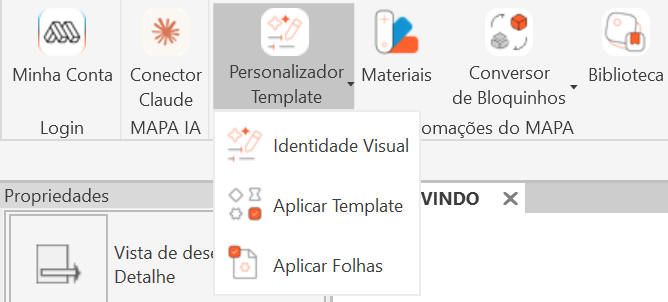
O menu do Personalizador Template: Identidade Visual, Aplicar Template e Aplicar Folhas. -
Preencha as três abas
Cores: as cinco cores do escritório, de C01 a C05. Clique no quadrado ou digite o código, como
#FF612E. O nome de cada cor vai para os textos da vista Convenções Gráficas. Em Tabelas e legendas, para trocar as cores dos cabeçalhos e das listras, ligue Escolher outras cores para as tabelas e legendas. Campo vazio mantém a cor original do template. Para deixar de usar uma dessas cores, clique em Limpar e depois em Salvar. Desligar a opção não basta: ela só esconde os campos.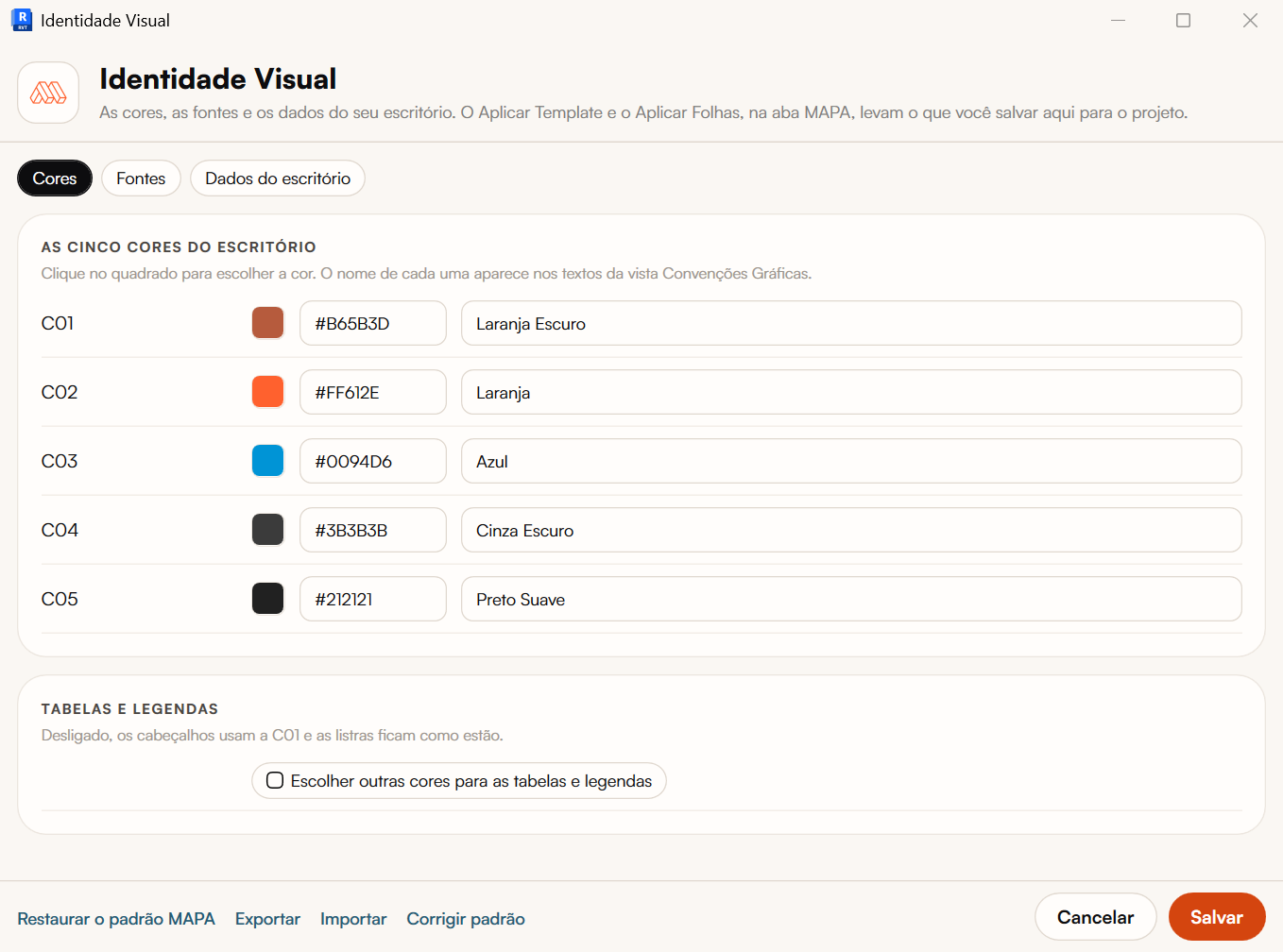
Aba Cores: clique no quadrado para escolher a cor. Fontes: uma por uso, de Títulos principais (H1) a Notas finas (H4). Digite para buscar na lista. O padrão é a Satoshi, e o tamanho dos textos não muda.
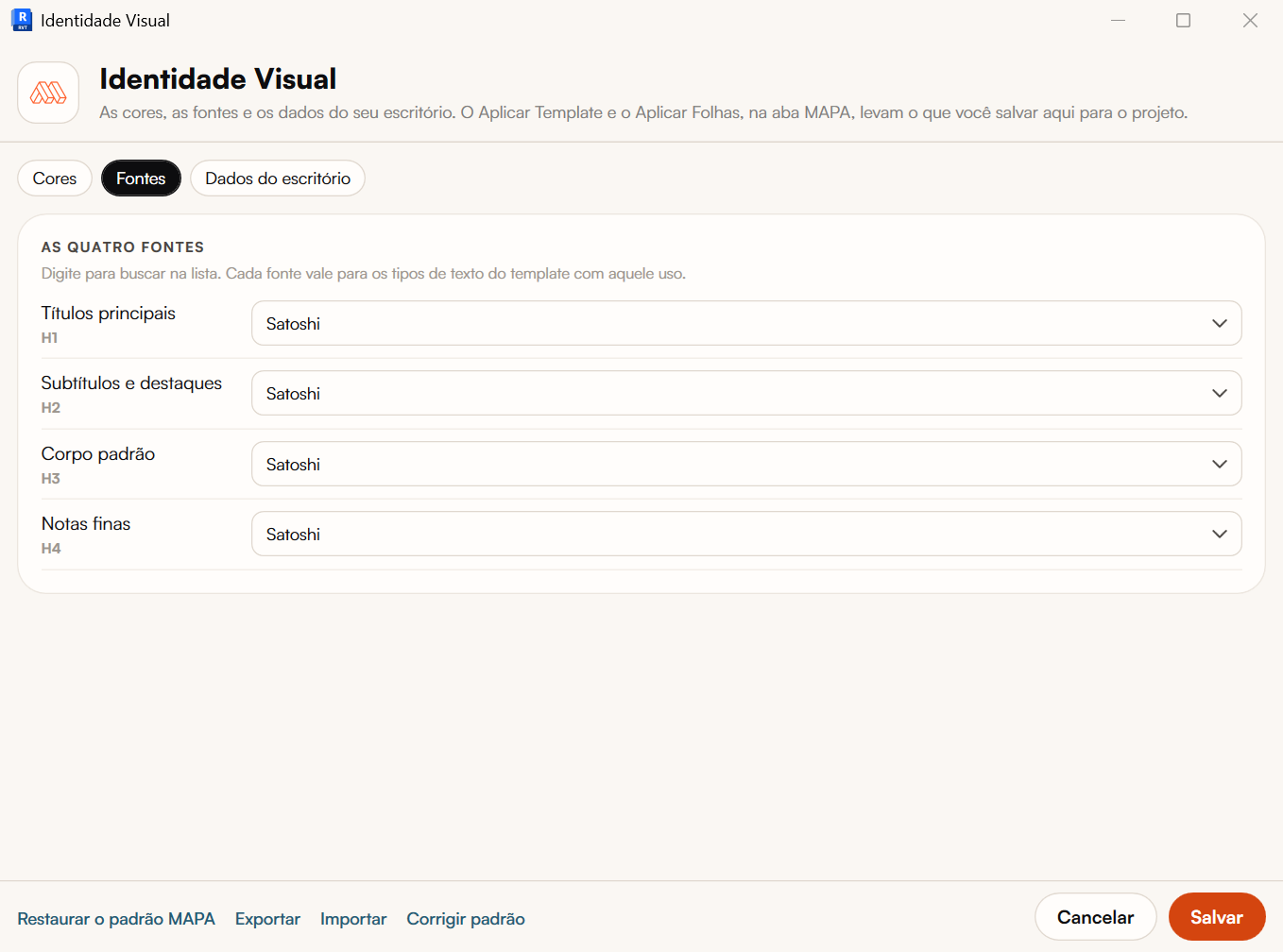
Aba Fontes: as quatro fontes. Dados do escritório: o e-mail, o contato e o endereço vão para o carimbo das folhas. Em QR Code, cole no campo Link do QR Code o link que o código vai abrir, como o site do escritório. Em Logo, ligue "Trocar a logo das folhas pela do escritório", escolha o arquivo (PNG, JPG ou BMP) e ajuste o Tamanho: 100 cabe no carimbo. Para tirar o ícone MAPA das folhas, desligue "Mostrar o ícone MAPA nas folhas", que vem ligado. Confira o resultado nas pranchas, depois do Aplicar Folhas.
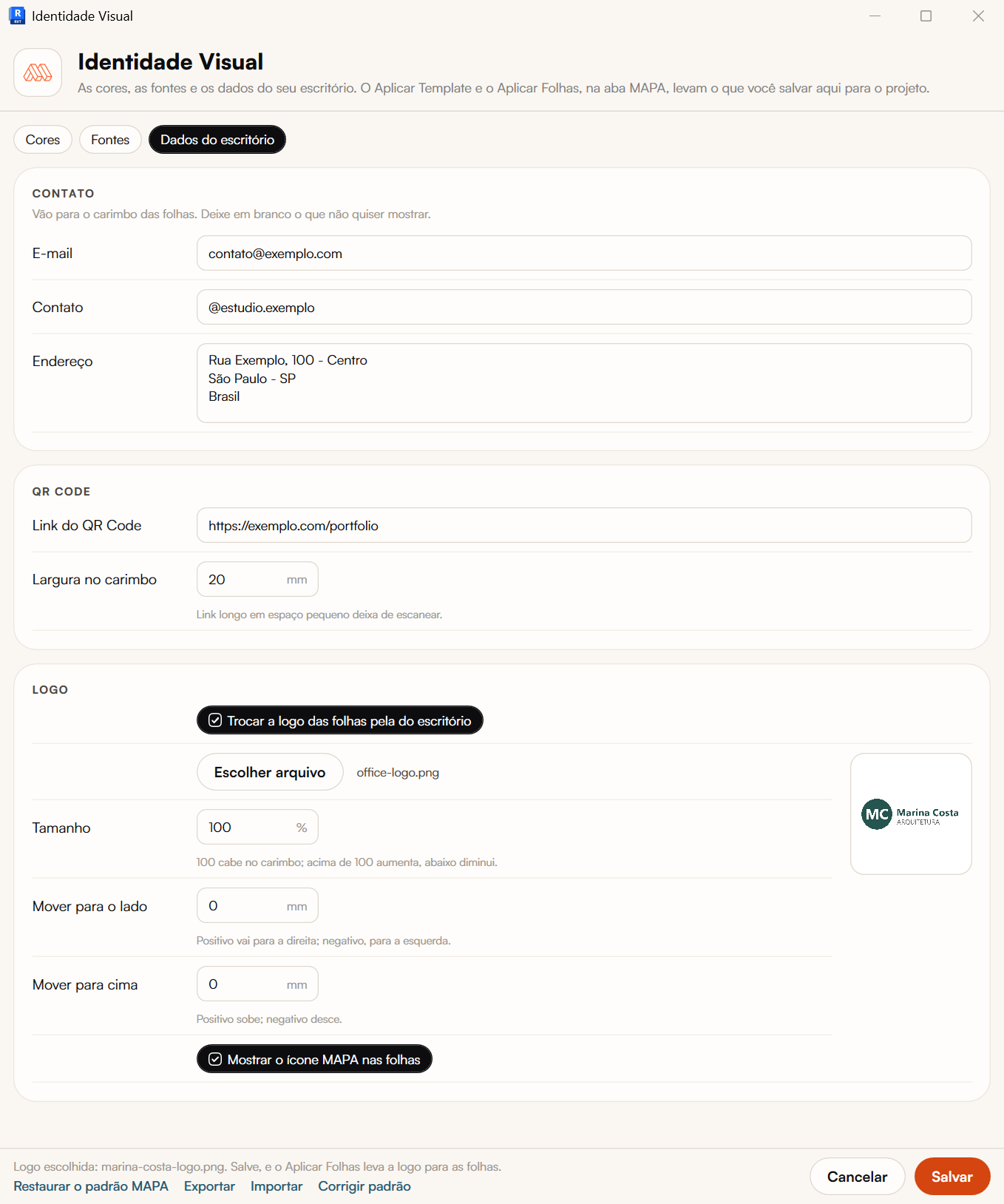
Dados do escritório: contato, QR Code e logo. -
Clique em Salvar
Nada muda no projeto ainda: a identidade fica salva neste computador e vale para qualquer template ou projeto. Feche a janela para voltar à aba MAPA. Restaurar o padrão MAPA põe nos campos as cores e as fontes do MAPA; Exportar e Importar levam as suas para outro computador.
-
Aplique no template e nas pranchas
No mesmo menu, rode o Aplicar Template e depois o Aplicar Folhas. Antes de cada um, o plugin pergunta se você quer salvar o arquivo: escolha Salvar e continuar.
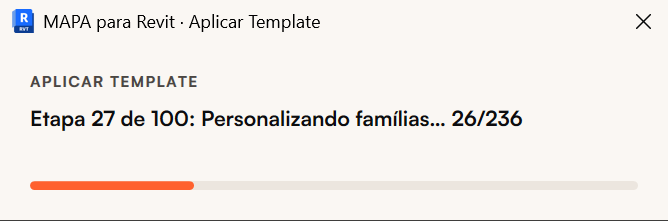
No Aplicar Template, a etapa vai de 0 a 100; no Aplicar Folhas, ela conta os selos. No fim, o Aplicar Template lembra: "Para manter esta versão, salve uma cópia do template (Salvar como)." E indica o próximo passo, o Aplicar Folhas.
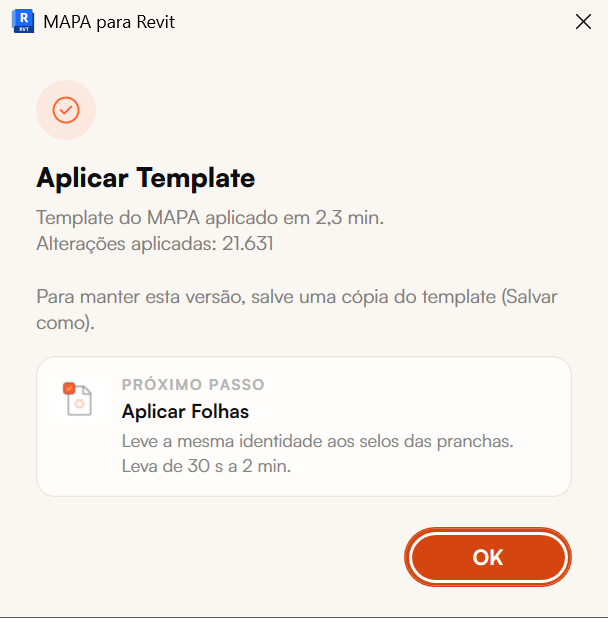
O resumo do Aplicar Template, com o próximo passo.
Os dois comandos, lado a lado:
| Aplicar Template | Aplicar Folhas |
|---|---|
O que leva: cores e fontes aos textos, cotas, regiões, tabelas, estilos de objeto e às famílias OC_IDENTIFICADOR, OC_SÍMBOLO e OC_GRUPO. | O que leva: logo, e-mail, contato, endereço, QR Code, ícone MAPA, cores e fontes dos selos OC_FOLHA. |
| Demora: até 8 minutos. | Demora: de 30 segundos a 2 minutos. |
| Use quando: na primeira vez e a cada mudança de cores ou fontes. | Use quando: depois do Aplicar Template, e a cada ajuste da logo, do contato ou do QR Code. |
| Se arrependeu? Cada um se desfaz inteiro com um Ctrl+Z. Rodou os dois em seguida? O primeiro Ctrl+Z desfaz o Aplicar Folhas; o segundo, o Aplicar Template. | |
O Fluxo Eficiente: o seu projeto, passo a passo
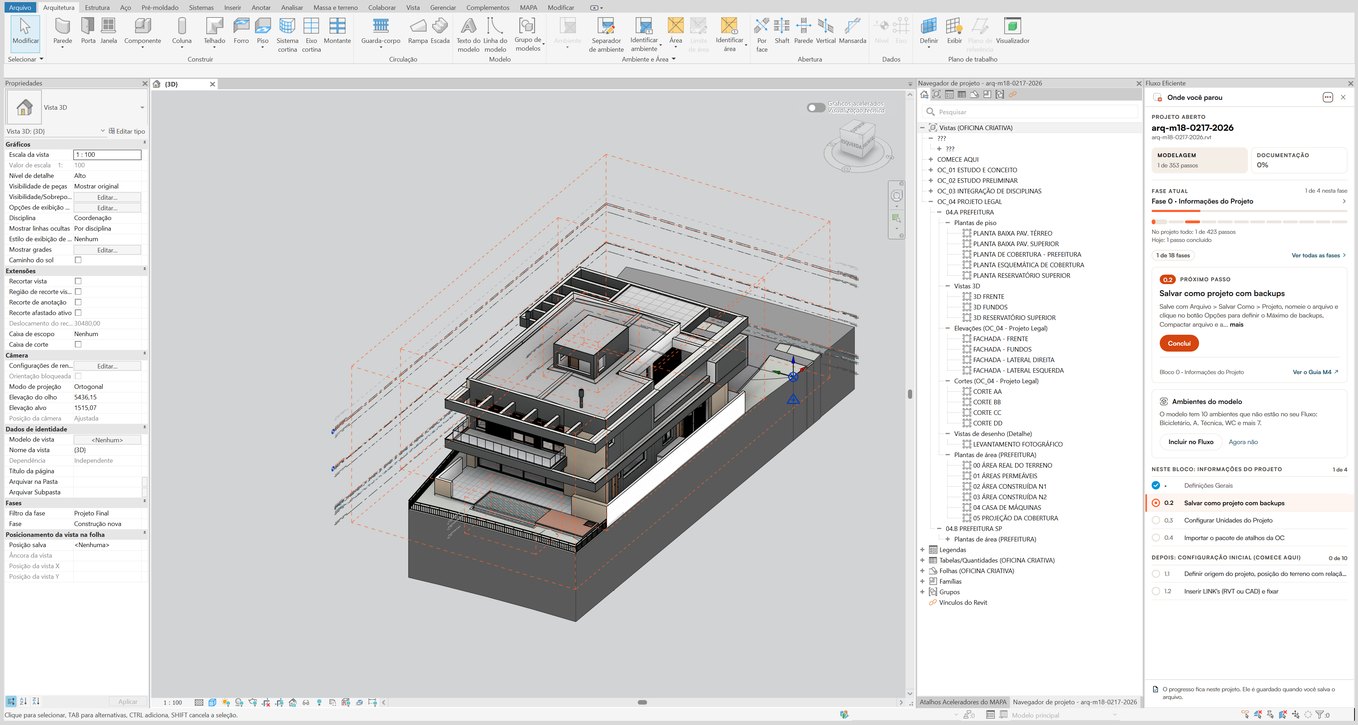
O Fluxo Eficiente abre ao lado do projeto o painel Onde você parou, com o plano inteiro do MAPA da Eficiência para Arquitetura: a fase em que você está, quanto já fez da Modelagem e da Documentação e o próximo passo, com a dica, os atalhos e o guia do módulo. Tudo o que você marca fica guardado no próprio projeto.
-
Abra o painel no seu projeto
Com o projeto aberto (o arquivo .rvt), clique em Fluxo Eficiente, no painel Metodologia para Arquitetura da aba MAPA. O painel abre acoplado à direita, e o Revit guarda esse lugar para as próximas vezes. Num projeto novo, ele mostra a Modelagem e a Documentação em 0% e o primeiro passo do curso.
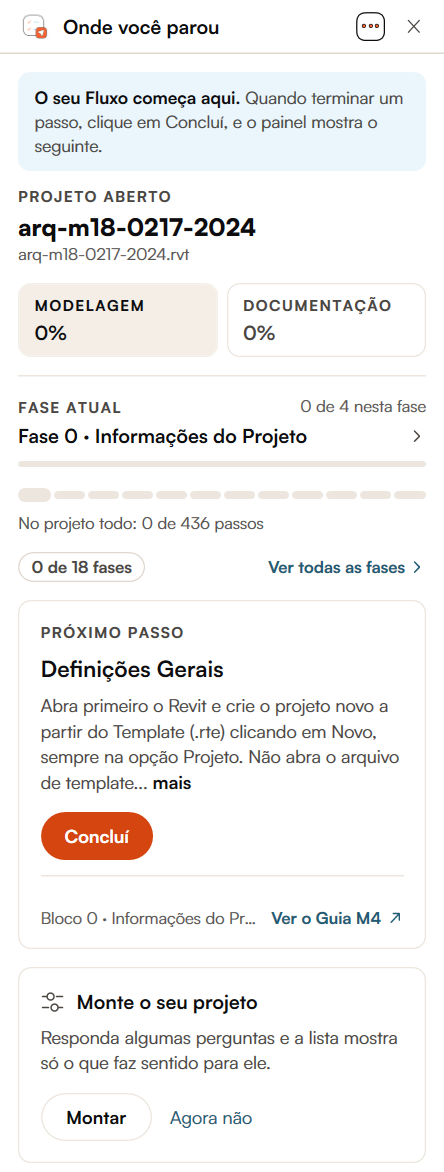
A primeira abertura: o projeto, a fase atual, o próximo passo e o convite do Monte o seu projeto. -
Monte o seu projeto
No cartão Monte o seu projeto, clique em Montar. São 5 passos: o que você está projetando (uma casa ou um apartamento), se o projeto tem reforma, quantos pavimentos e quantas suítes, quais ambientes ele tem e o que o terreno tem. O painel lê o seu modelo e já responde o que dá: os pavimentos, as suítes e os ambientes. Falta algum ambiente? Escreva o nome e clique em Adicionar, ou clique num dos nomes de Do seu modelo.
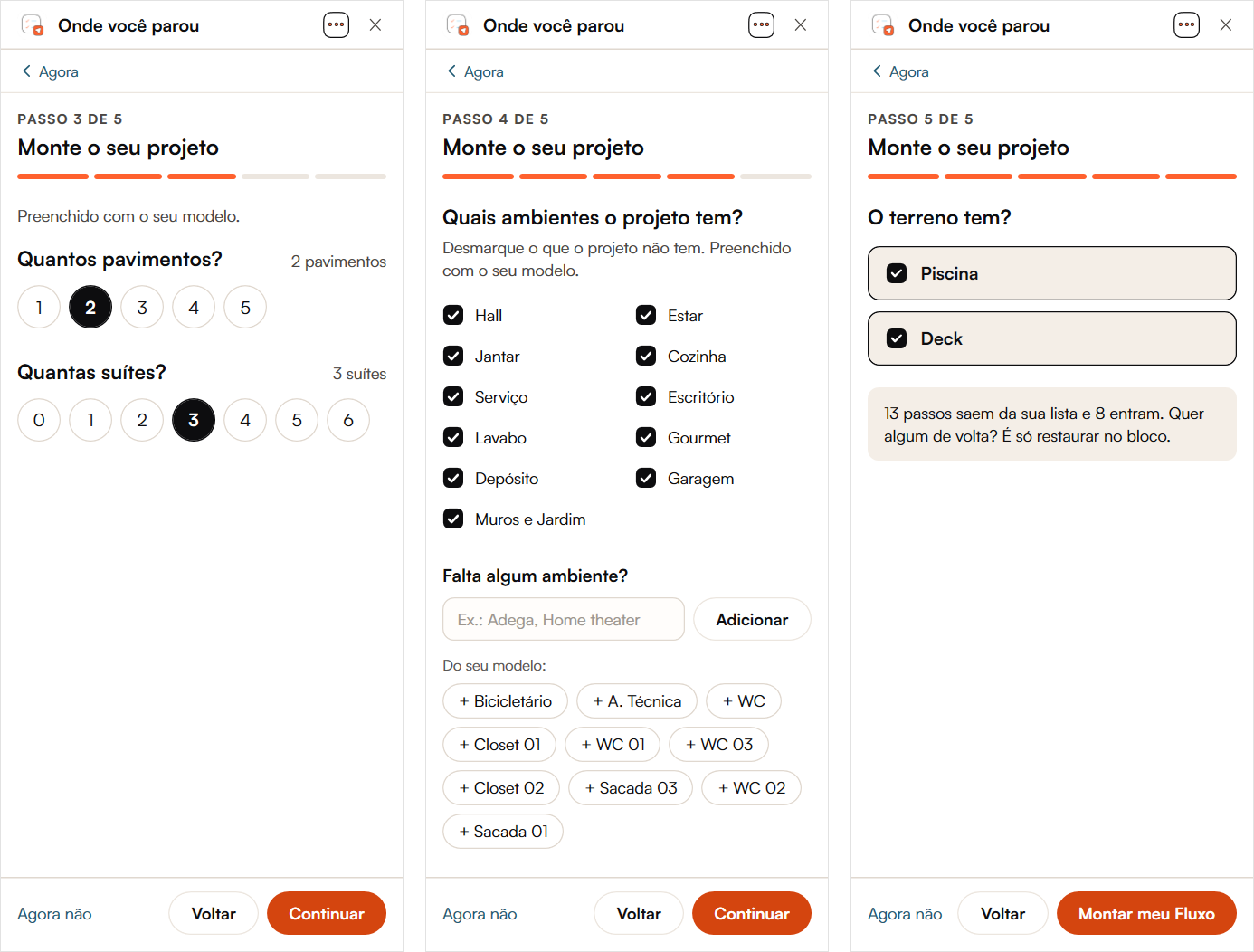
Os passos 3, 4 e 5: o que veio do modelo, os ambientes e o resumo antes do Montar meu Fluxo. Clique na imagem para ver maior. No fim, o painel diz quantos passos saem da sua lista e quantos entram. Clique em Montar meu Fluxo. Quer mudar alguma resposta depois? O Monte o seu projeto fica no menu ··· do alto do painel.
-
Inclua os ambientes do modelo
Quando o modelo tem ambientes que ainda não estão no seu Fluxo, o cartão Ambientes do modelo diz quais são. Clique em Incluir no Fluxo, e os passos de cada um entram na sua lista.
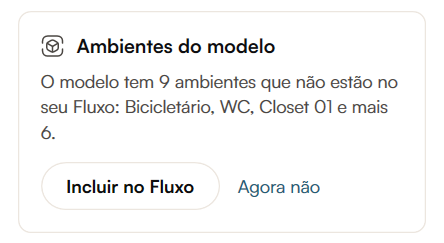
O cartão aparece quando o modelo tem ambientes que ainda não estão no seu Fluxo, como logo depois do Montar meu Fluxo. No menu ··· do alto, Ambientes do modelo mostra os ambientes do Revit e os que precisam de atenção: o que está sem nome, o que não está colocado na planta e o que está sem área.
-
Terminou o passo? Clique em Concluí
O próximo passo traz a dica (o mais mostra o texto inteiro), os atalhos e o link do guia do módulo, como Ver o Guia M4. Quando terminar, clique em Concluí: o painel marca o passo, mostra o seguinte e conta quantos você concluiu hoje. Marcou sem querer? Clique em Desfazer, no aviso que aparece embaixo, ou aperte Ctrl+Z no Revit. O Ctrl+Y refaz.
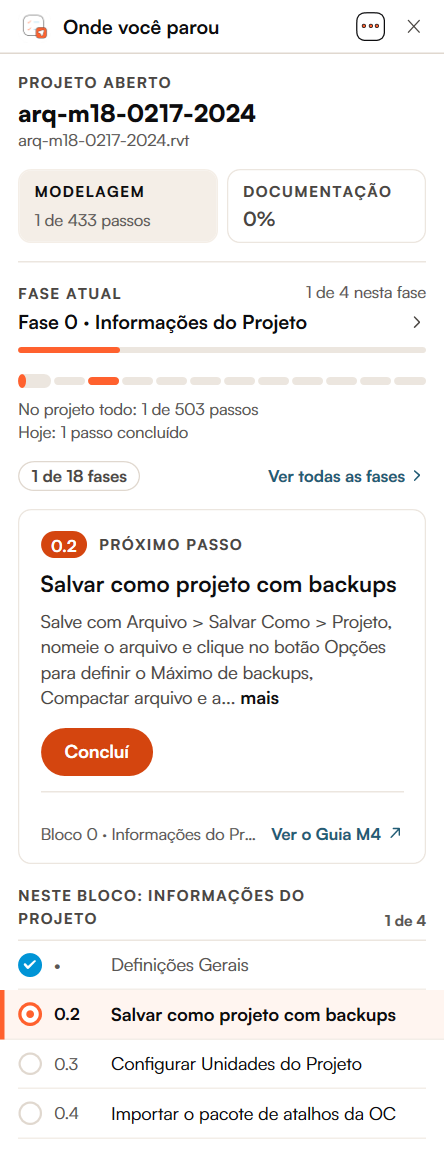
Depois do Concluí: o progresso na Modelagem, o Hoje e o próximo passo. -
Veja todas as fases
Em Ver todas as fases, o painel lista as fases do curso com o progresso de cada uma. Clique numa fase para abrir os blocos e os passos; para voltar, use Fases ou Agora, no alto.
Cada passo tem um círculo: clique nele para marcar ou desmarcar o Concluído. No ··· do passo (ou com o botão direito), Mudar status tem os 5 status: Não iniciado, Em andamento, Concluído, Travei e Não se aplica.
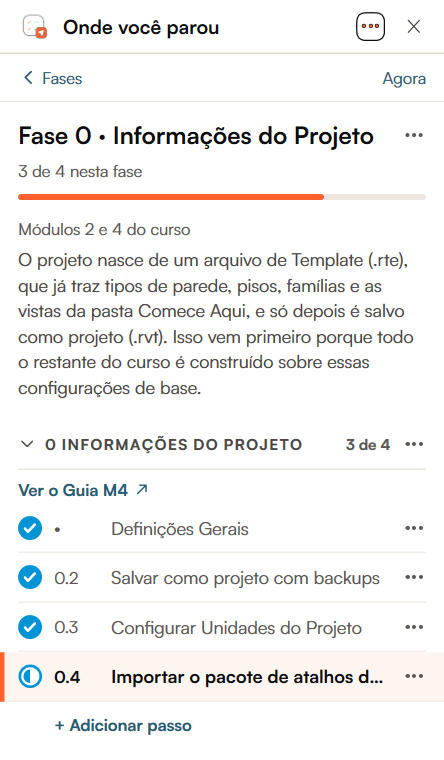
A fase aberta: os passos concluídos com o check azul e o 0.4 Em andamento, com o círculo pela metade.
O plano do seu jeito, em cada projeto
Cada projeto tem o seu plano. O que você muda aqui vale só para o projeto aberto:
- Renomear, Subir na lista e Descer na lista ficam no ··· do passo.
- Remover deste projeto, no mesmo menu, pede um segundo clique, em Confirmar remoção?. O passo removido fica no fim do bloco, com o Restaurar.
- + Adicionar passo, no fim de cada bloco, cria um passo seu: escreva o nome e aperte Enter. O passo fica salvo no arquivo, e quem abrir o arquivo também vê o texto.
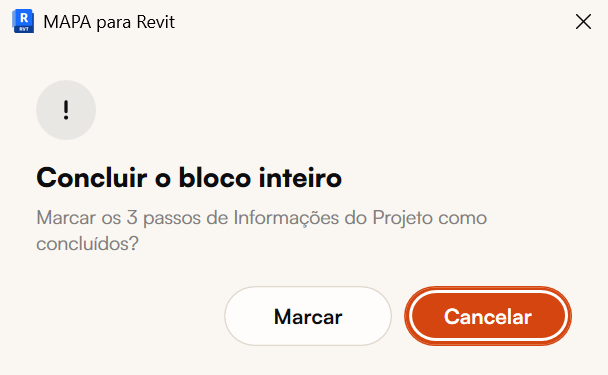
- Concluir o bloco inteiro e Concluir a fase inteira ficam no ··· do bloco e da fase. O painel pergunta antes de marcar, e um Ctrl+Z desfaz o lote inteiro. No mesmo menu, Não se aplica a este projeto marca o que o projeto não tem.
- Concluir até aqui, no ··· do passo, é para o projeto que já andou antes do painel: ele marca de uma vez esse passo e todos os que vêm antes dele.
O progresso fica no arquivo
O Fluxo guarda tudo dentro do próprio .rvt, e cada coisa que você marca entra no Desfazer do Revit, com o nome MAPA: Fluxo. Por isso:
| Quando você | O que acontece |
|---|---|
| Salva o projeto | Fica guardado no arquivo. Fechou sem salvar? O que você marcou depois do último salvamento não fica. |
| Usa o Salvar como | Vai junto para o arquivo novo. |
| Aperta Ctrl+Z ou Ctrl+Y | Desfaz e refaz o que o Fluxo marcou, como qualquer mudança do projeto. |
| Trabalha com arquivo central | Acompanha a sincronização com o central. |
| Abre o projeto em outro computador | Aparece igual, com o MAPA para Revit instalado e a sua conta conectada. |
| Fica sem internet | Você continua marcando: o progresso não precisa de internet. Os textos dos passos chegam pela internet e ficam guardados no computador por 30 dias depois da última conexão. |
O painel segue o idioma do plugin, que você troca em Configurações. Os passos, as dicas e os nomes das fases ficam em português.
Quando o painel mostra um aviso
| O painel mostra | O que fazer |
|---|---|
| Abra um projeto | O Fluxo acompanha cada projeto: abra o arquivo .rvt em que você está trabalhando. Vai começar agora? Clique em Novo, na opção Projeto, e escolha o Template (.rte) do curso. |
| Este arquivo é um template Este arquivo é uma família | O Fluxo fica nos projetos e não grava nada nesses arquivos. Volte para o .rvt do projeto. |
| Entre no MAPA para Revit | Clique em Abrir Minha Conta e entre com o e-mail da sua compra. |
| Confira o seu acesso | Clique em Abrir Minha Conta e em Atualizar o meu acesso. Comprou o curso de Arquitetura agora? É o mesmo caminho. |
| Atualize o MAPA para Revit | O projeto guardou o progresso numa versão mais nova. Quando ela chegar a este computador, clique em Atualização disponível, no painel Ajuda e Recursos. Veja como manter o MAPA para Revit atualizado. |
| Sem internet agora | Sem a cópia dos passos neste computador, o painel precisa da internet para mostrá-los. Conecte o computador: o que você marcou continua no projeto. |
| O servidor pediu uma pausa | Clique em Tentar de novo daqui a alguns minutos. |
| Este projeto está aberto só para leitura | O Revit abriu este arquivo só para leitura: o painel mostra o progresso, mas não marca passos. Para marcar, salve uma cópia com Salvar como e continue nela. |
| Não foi possível ler o progresso | Nada foi apagado. Clique em Feedback, no painel Ajuda e Recursos, e conte o nome do arquivo. Veja Mande um feedback. |
Com a MAPA IA: converse com o Claude
Vem com a MAPA IA
A conversa com o Claude direto no projeto aberto é da MAPA IA, que é assinada à parte: você fala ou escreve no Claude Desktop, e ela faz no seu Revit.
A MAPA IA conversa com você pelo Claude Desktop: você fala ou escreve, e ela faz direto no projeto aberto. A conexão é automática. Se o Claude ainda não está ligado ao seu Revit, veja o passo 8 da instalação.
Todo dia, abra primeiro o Revit, com um projeto, e só depois o Claude: ele procura o MAPA quando abre. Se o Claude já estava aberto, clique em Reiniciar o Claude, na janela Conector Claude.
Peça do jeito que você pediria para uma pessoa:
- "cria uma parede de 3 metros no Nível 1"
- "quantas portas tem nesse projeto?"
- "posiciona os módulos aéreos dessa cozinha"
O Claude usa as ferramentas do método MAPA para fazer direto no seu modelo, e explica o que fez. Para mais ideias, veja as Frases prontas, as Habilidades e os Comandos. Para desfazer, peça ao Claude: ele usa o Desfazer do próprio Revit, o mesmo do Ctrl+Z.
Quer conferir se a conexão está de pé? Faça o teste do passo 8, no Guia de instalação.
Se algo der errado
Problema na instalação, no login ou na atualização? Veja Se algo der errado, no Guia de instalação. No dia a dia, os tropeços mais comuns são estes:
| Aconteceu isso | Faça isso |
|---|---|
| Um botão da aba MAPA está cinza | Pare o mouse em cima dele e procure a dica em Quando o botão está cinza: ela diz como liberar. |
| Os botões que estavam acesos ficaram cinza | O login vale por 30 dias. Clique em Minha Conta e entre de novo, com o e-mail da compra. |
| O Aplicar Template disse "Nada precisou mudar neste arquivo" | Não é erro: as famílias já tinham essas cores e fontes. Esperava mudança? Confira se o arquivo aberto é o certo e se você trocou e salvou alguma cor ou fonte na Identidade Visual. |
| O Aplicar Folhas disse "Este projeto não tem folhas do MAPA para atualizar." | O Aplicar Folhas só muda os selos OC_FOLHA do MAPA, e este arquivo não tem nenhum carregado. Abra o template do MAPA, ou um projeto feito com ele, e rode o comando de novo: os selos vêm com o template. |
Com a MAPA IA: a conversa com o Claude
| Aconteceu isso | Faça isso |
|---|---|
| O Revit fechou no meio da conversa | Abra o Revit de novo, com o projeto, e repita o pedido. Não precisa reiniciar o Claude. |
| A conexão caiu durante um pedido que mudava o modelo | Confira no Revit se a mudança entrou antes de pedir de novo. |
| Dois Revit abertos, e a resposta fala do outro | O Claude conversa com um de cada vez. Para trocar, salve e feche o Revit que você não vai usar. |
| O Revit mostrou "Esta ação é da MAPA IA" | A conta não libera aquela ferramenta, ou o login de 30 dias venceu. Clique em OK e abra Minha Conta: entre de novo ou confira SEUS ACESSOS. |
| O Conector Claude diz "O MAPA parou de responder. Feche e abra o Revit." | Feche e abra o Revit. Se repetir, fale com o suporte. |
| O Claude diz que não consegue acessar o Revit | Veja Com a MAPA IA: o Claude, no Guia de instalação: lá estão a conexão, o .NET 8 e o conector. |
Mande um feedback
Achou um bug, sentiu falta de alguma coisa, teve uma ideia? Mande daí de dentro mesmo: chega direto para a gente.
- Clique no botão Feedback no fim da aba, à direita. Abre a janela Reportar problema.
- Escolha o tipo: Algo não funcionou, Uma ideia ou melhoria, Uma dúvida de uso, Um elogio ou Outro assunto. Não precisa ser exato: isso só ajuda a gente a organizar o que chega.
- Se algo não funcionou, escolha a gravidade, de Baixa (dá para contornar) a Crítica (perdi dados ou travou tudo).
- Descreva com calma o que aconteceu e clique em Enviar. A Equipe Laranjinha recebe na hora.
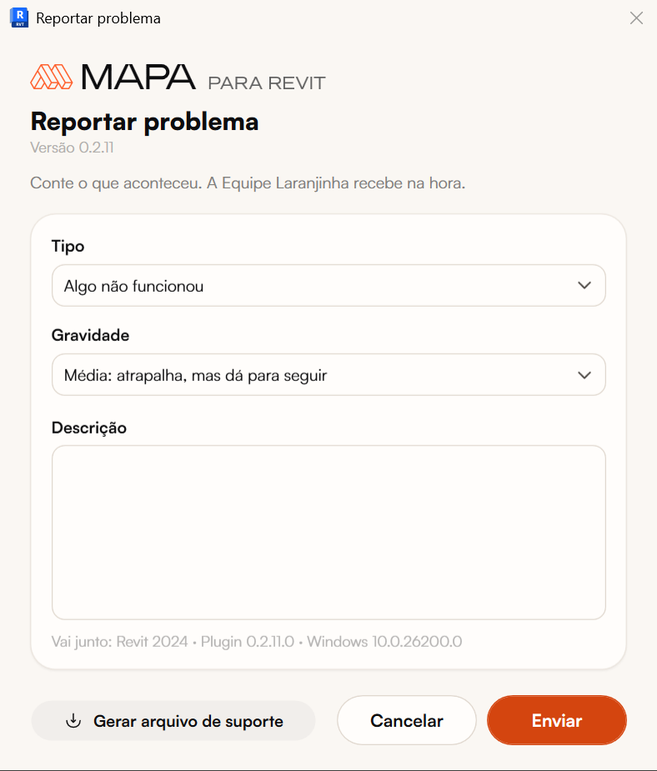
O Feedback é um relato: a resposta não volta pelo plugin. Para ter uma resposta, escreva para o suporte, logo abaixo, com o e-mail da compra. Se a equipe pedir os registros do plugin, abra o Feedback e clique em Gerar arquivo de suporte: o .zip vai para a sua pasta Downloads.
Ainda com dúvidas?
A gente responde. Escolha o canal:
Conte um problema ou uma ideia sem sair do Revit.
Dúvidas técnicas do curso de Interiores.
mapa-arq@bimoficinacriativa.comDúvidas técnicas do curso de Arquitetura.
mapa-ia@bimoficinacriativa.comSuporte da MAPA IA e do Conector Claude.
hello@bimoficinacriativa.comAcesso, compra e login: escreva com o e-mail da compra.