
A vista da peça no cartão
Assim que o arquivo é lido, a peça aparece em 3D no alto do cartão Vai ser criado. É a primeira conferência.
- GLB, OBJ e STL são lidos fora do Revit, e a peça aparece sozinha.
- O SKP com até 10 MB de geometria também aparece sozinho. Acima disso, clique em Mostrar a peça: o Revit fica ocupado enquanto lê o arquivo.
- O 3DM fica sem vista: "No 3DM a peça entra como está no arquivo: sem a vista e sem o ajuste antes de criar."
No canto de baixo da vista ficam os estilos Sombreado, Cores consistentes e Texturas, na ordem do Revit. A escolha fica guardada para a próxima vez. Sem imagem de textura no modelo, o Texturas fica apagado.
Ao lado dos estilos, o chip Arestas mostra ou esconde as linhas da peça. Em Cores consistentes, o contorno aparece sempre.
No canto de cima podem aparecer dois avisos. O selo Parece um plano de fundo marca uma parte suspeita, como no Passo 06. O Atualizando... aparece enquanto a vista prepara a peça de novo, e as medidas podem mudar.
Abra o passo Ajustar
O ajuste tem um passo próprio, que ocupa a janela inteira. Nada do formulário se perde.
- Clique na vista da peça, no alto do cartão, ou no cartão-botão Ajustar antes de criar: "Tire, una e separe partes, troque cores e nomes, gire a peça."
O passo abre com o rótulo Ajustar antes de criar em laranja e a frase "O arquivo não muda: os ajustes valem para a família que sai dele."
À esquerda fica a vista grande da peça, com as cotas. À direita, os grupos Giro e Partes. Os grupos Texturas, Próxima família e Removidas aparecem quando têm o que mostrar.
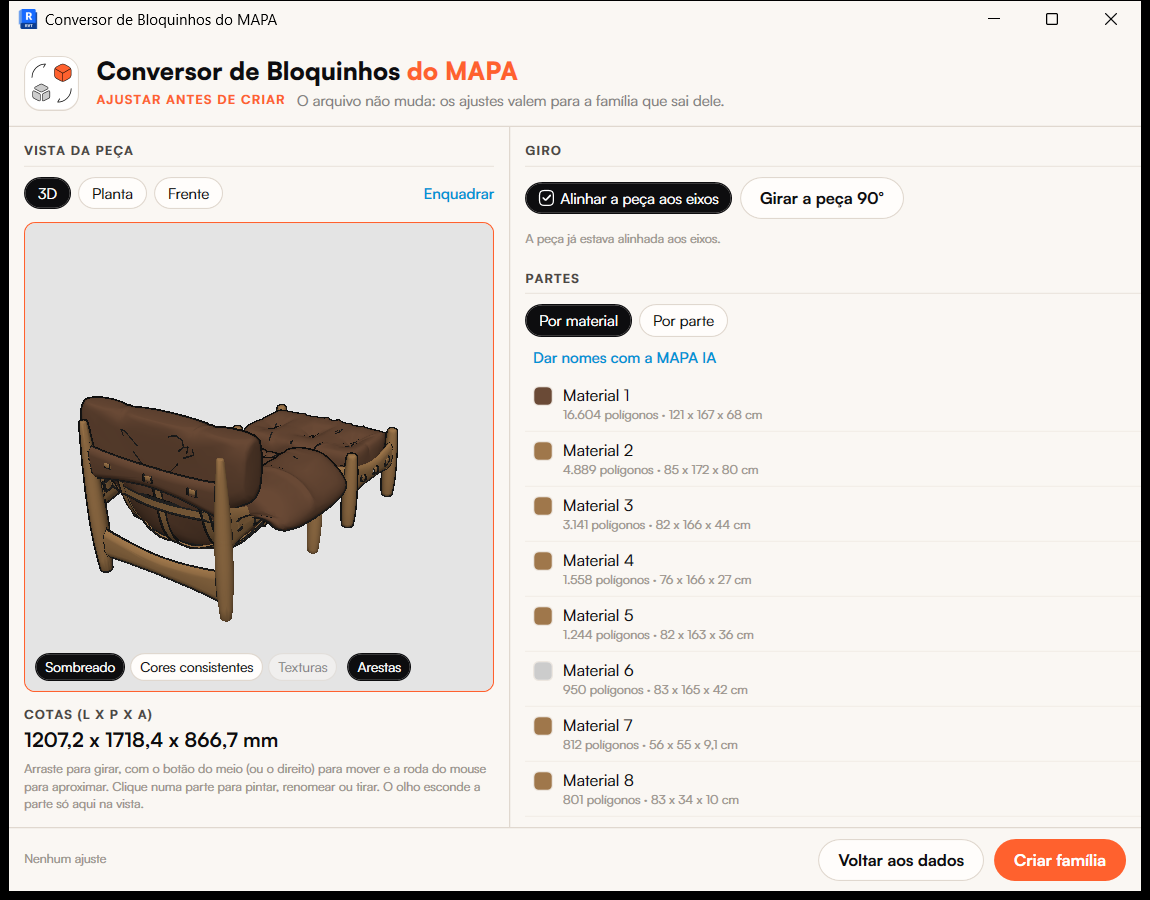
Para sair, clique em Voltar aos dados, que fica no lugar do Cancelar, ou aperte Esc. Você volta ao formulário, e os ajustes continuam valendo. Dá também para criar dali mesmo, pelo Criar família.
Endireite a peça
Modelo baixado da internet costuma chegar girado em planta. O Conversor endireita sozinho, e você confere.
O grupo Giro traz o chip Alinhar a peça aos eixos, ligado. Ele endireita a peça girada em planta antes de medir, para as medidas saírem da peça, e não de uma caixa maior. Quando ele age, a frase diz quanto: "Alinhei a peça: estava girada 12° em planta."
- Perto de 45°, os dois lados quase empatam, e a frente pode sair de lado. O aviso pede: "Confira a frente na Planta."
- A frente ficou de lado ou atrás? Clique em Girar a peça 90° até ela ficar certa.
- Com Manter a origem do arquivo ligado, no cartão Geometria, o grupo Giro some: a peça fica como o arquivo a desenhou.
Tire o que não é do produto
Partes que vieram junto no arquivo e não são do produto saem da família, sem mexer no arquivo original.
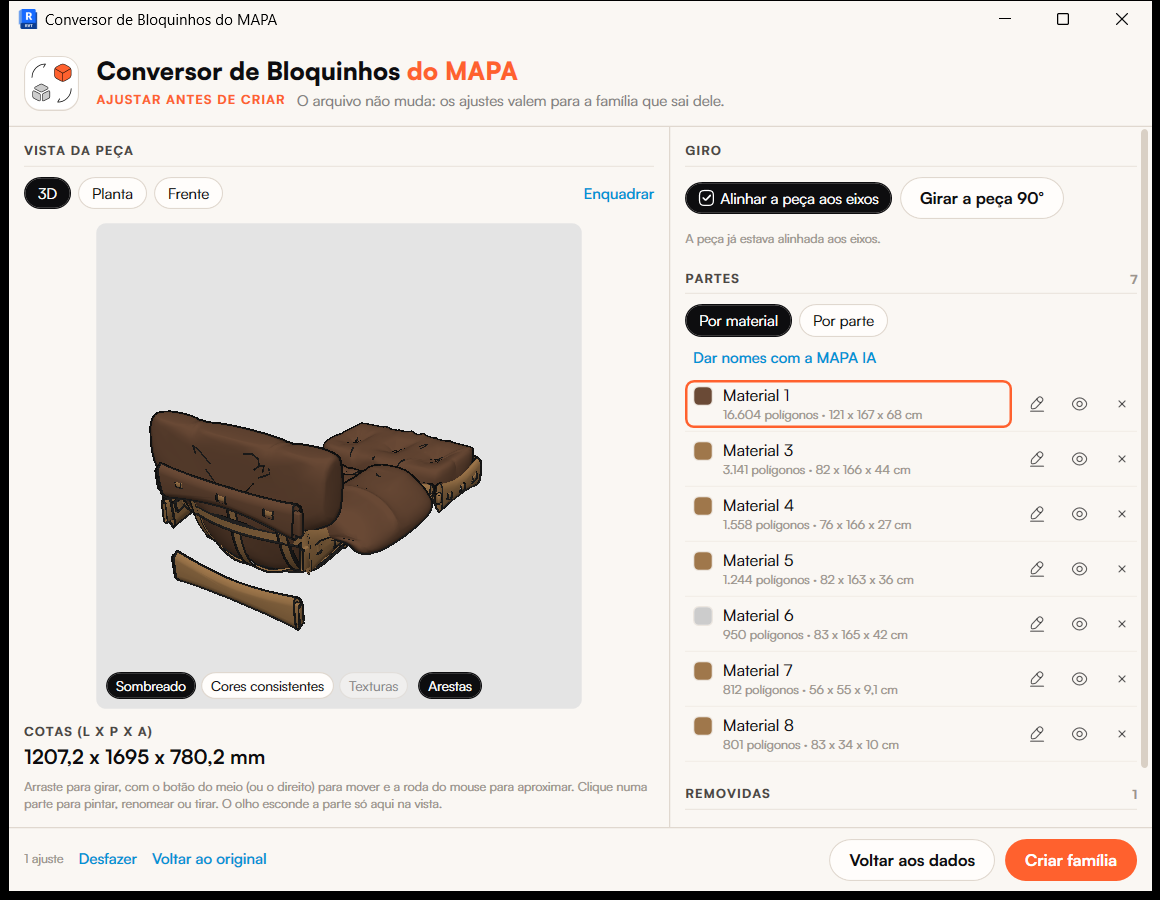
O grupo Partes mostra quantas partes a lista tem. Os chips Por material e Por parte mudam o jeito de agrupar a lista. No Por parte, ela mostra as 20 maiores, o Mostrar mais 20 e as partes minúsculas numa linha só, com Remover todos.
Em cada linha:
- o X tira a parte da família: "Tirar da família";
- o olho esconde a parte só na vista, para você ver o que está atrás: "Esconder na vista. A família não muda."
O olho não entra no Desfazer, e a parte escondida volta quando você sai do passo. A parte escolhida fica em destaque, na lista e na peça.
A parte tirada desce para Removidas. Para trazer de volta, clique no ícone Restaurar da linha dela: "Trazer de volta". Pelo menos uma parte tem de ficar, e a última da lista não tem o X.
Trocar a cor e o nome, unir e separar partes: veja o guia de partes e cores.
Fundo, chão e sombra
Modelo baixado da internet às vezes traz uma foto, um cenário, um chão ou uma sombra junto. O Conversor percebe e pergunta.
A parte suspeita aparece em três lugares:
- na vista, com o selo Parece um plano de fundo;
- no cartão Vai ser criado, numa linha com Remover e Manter;
- no topo da lista de Partes, numa linha que começa com "Parece um fundo", também com Remover e Manter.
Dá para responder antes, num desses lugares. Se ninguém respondeu, o Criar família abre a caixa "Esta parte não parece ser do produto", com a medida da família com e sem a parte:
- Remover e criar, o padrão: a família nasce sem a parte, com as medidas da peça.
- Manter e criar: fica como no arquivo, e as medidas da família contam com essa parte.
- Cancelar: volta à janela, sem criar.
Espelho, quadro ou cabeceira feitos de uma face só também podem parecer fundo. Se a parte for do produto, mantenha.
Mudou de ideia depois de responder? No cartão, clique em Mudar a resposta: o próximo Criar família pergunta de novo.
Desfazer, voltar ao original e sair
Todo ajuste se desfaz. O rodapé do passo conta quantos você fez.
- O rodapé diz "Nenhum ajuste", "1 ajuste" ou, por exemplo, "3 ajustes".
- Desfazer, ou Ctrl+Z, volta o último ajuste.
- Voltar ao original devolve a peça ao jeito que ela chegou. Isso também se desfaz.
- Voltar aos dados leva ao formulário com os ajustes. O Esc faz o mesmo; com uma parte escolhida, ele só tira a seleção.
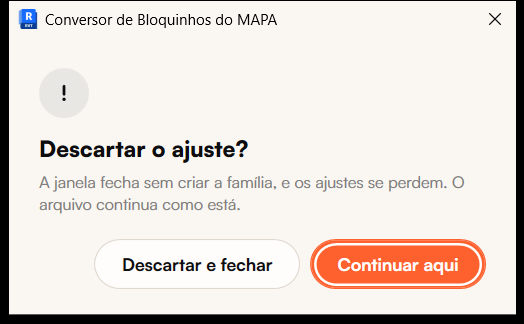
Fechar a janela com ajustes que ainda não viraram família pergunta antes: "Descartar o ajuste?", ou "Descartar os 3 ajustes?". Clique em Descartar e fechar para sair sem criar, ou em Continuar aqui para voltar ao passo.
Quando o Ajustar não aparece
Alguns arquivos entram como estão, sem o passo de ajuste.
- O 3DM: "No 3DM a peça entra como está no arquivo: sem a vista e sem o ajuste antes de criar."
- O SKP acima de 1 milhão de polígonos.
- O arquivo que a vista não consegue ler. A conversão segue, sem o ajuste.
Às vezes a família só pode sair pela importação do arquivo original. Aí abre a caixa "A família não pode sair com os ajustes", com o Criar sem os ajustes. A família sai como no arquivo, e os ajustes continuam na janela.
Se algo der errado
Os tropeços mais comuns no passo Ajustar e o que fazer em cada um.
| Aconteceu isso | Faça isso |
|---|---|
| A peça veio girada em planta | Deixe o Alinhar a peça aos eixos ligado. Se a frente ficou de lado, use o Girar a peça 90°. |
| Tem um plano branco atrás da peça | É um fundo que veio no arquivo. Clique em Remover na linha Parece um fundo, ou em Remover e criar na pergunta. |
| A frente ficou de lado | Confira na Planta e clique em Girar a peça 90° até a frente ficar certa. |
| A parte sumiu da vista, mas continua na lista | É o olho: a parte está escondida só na vista. Clique no olho de novo, ou saia do passo. |
| O Ctrl+Z não trouxe a parte escondida | O olho não entra no Desfazer. Clique no olho da linha para mostrar a parte. |
| A vista não mostra a peça | Falta a unidade do arquivo ou a medida real. A vista pede: "Escolha a unidade do arquivo ou informe a medida real para ver a peça." Veja os problemas dos dados do produto. |
Para onde ir agora
Com a peça conferida, os próximos guias mostram o acabamento e o que fazer com a família.
- Partes e cores: troque a cor e o nome, una e separe partes.
- Depois de criar: inserir no projeto, achar na Biblioteca e refazer.
Todos os guias do Conversor ficam na página da seção.