
Diga o tipo do produto
O tipo abre o nome da família e sugere o resto.
- No cartão O mínimo para criar, abra a lista Tipo do produto e escolha o tipo da OC.
- Se preferir, escreva como você chama o produto. Por exemplo, geladeira vira REFRIGERADOR, e a janela confirma com "= REFRIGERADOR".
- Para decoração e plantas, use AMBIENTAÇÃO.
O tipo também sugere a Categoria, a Inserção e a Abertura. A Inserção diz onde a peça fica, solta ou presa numa superfície: veja o guia das peças de embutir. A Abertura desenha a porta na planta: veja o guia da abertura da porta.
Fabricante e modelo, ou uma descrição curta
Você não digita o nome da família: o Conversor monta o nome com estes campos.
- Se o produto tem marca, escreva a marca em Fabricante, do jeito que ela escreve. O Fabricante não é obrigatório.
- Com fabricante, o Modelo ganha * e vira obrigatório. Use o nome comercial curto, como o catálogo escreve.
- Sem fabricante, deixe o campo vazio. Aparece a Descrição curta, obrigatória, com 2 a 4 palavras que distinguem o produto.
O cartão Vai ser criado, à direita, mostra o nome ao vivo, no formato OC_TIPO - Fabricante - Modelo, e o nome do tipo logo abaixo. Ele também conta o que a ferramenta mudou. Com o tipo POLTRONA e a descrição Poltrona Lounge, o nome sai OC_POLTRONA - Lounge, e o cartão avisa "Tirei “Poltrona” do começo: o tipo já está no nome."
Confira a categoria
A categoria vem sugerida pelo tipo. Confira antes de criar.
- Abra a lista Categoria. Ela traz toda categoria de família do Revit, no idioma do seu Revit.
- O primeiro item é a categoria pelo tipo do produto. Ele mostra só o nome, como Equipamento especial.
- Depois vêm as 7 categorias do padrão da OC, em negrito. Uma linha separa as outras, de A a Z.
- Com a lista aberta, digite as primeiras letras para achar a categoria.
Acerte o tamanho
A gente recomenda a medida real: você digita uma medida da ficha do produto, e a família nasce nesse tamanho.
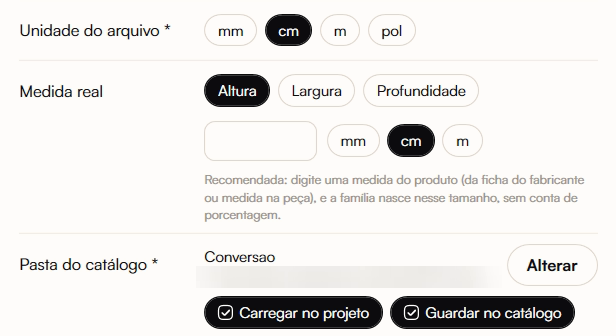
- Em Medida real, escolha o eixo: Altura, Largura ou Profundidade. O padrão é Altura.
- Digite o valor e escolha mm, cm ou m. O padrão é cm. A janela confirma em milímetros: 179 cm mostra "= 1790 mm".
- Com a medida real, a Escala e a Unidade do arquivo ficam desligadas. A janela diz "A escala sai da medida real, mais abaixo."
Prefere a escala? Ela fica em %, com 100 por padrão, de 1 a 10000 %. A dica embaixo lembra "Prefira a medida real, mais abaixo: a escala sai dela, sem conta."
Sem a medida real, a Unidade do arquivo pode ser obrigatória:
- no OBJ e no STL, sempre: eles não guardam a unidade. Escolha mm, cm, m ou pol;
- no SKP e no 3DM, só com a escala diferente de 100 %;
- no GLB, nunca: nele, a medida real é obrigatória, porque o GLB não guarda escala.
Escolha onde a família vai parar
A família pode entrar no projeto, ficar guardada no catálogo ou as duas coisas.
- Confira a Pasta do catálogo. O padrão é
Documentos\MAPA IA\Conversao, e a janela lembra a última pasta que você usou. - Para outra pasta, clique em Alterar.
- Deixe os chips Carregar no projeto e Guardar no catálogo ligados. Os dois vêm ligados, e pelo menos um tem de ficar.
O print do passo anterior mostra a pasta e os dois chips.
Mais sobre o produto e os dados dos parâmetros
Nada aqui é obrigatório. Estes campos deixam o nome mais preciso e a família mais completa.
Mais sobre o produto (opcional) começa fechado. Ele abre sozinho quando um campo de dentro já chega preenchido. Dentro dele:
- Complemento: vem colado no tipo, como o produto se chama. Por exemplo, de Centro, em OC_MESA de Centro.
- Subtipo: só com fabricante, quando o tipo agrupa produtos, como Queen Size.
- A medida faz parte do nome: só sem fabricante, quando a medida distingue o produto. A medida sai da peça convertida e entra no fim do nome.
- Variação: o que muda quando o fabricante vende mais de uma opção, como acabamento, cor ou medida. Ela vira o nome do tipo.
Embaixo fica o cartão Dados do produto, que vão para os parâmetros da família. Cada campo vai para um parâmetro:
- Descrição completa vai para OC_Descrição Completa. Escreva uma frase com o que é o produto, a marca, o modelo, a cor e as medidas exatas.
- Código do modelo, só com fabricante, vai para o parâmetro Modelo. Use quando o código do catálogo é maior que o modelo do nome.
- Página do produto vai para o parâmetro URL. É o endereço da página do produto no site do fabricante.
- Origem do modelo 3D vai para URL Objeto Importado. É o endereço de onde você baixou o modelo.
Sem a Descrição completa, o Conversor monta uma com os dados do nome e as medidas da peça. Os nomes OC_Descrição Completa e URL Objeto Importado são os mesmos em todo idioma.
Geometria: detalhe e origem do arquivo
Dois ajustes da geometria. Na maioria das peças, o padrão serve.
Ficam no cartão Geometria (opcional):
- Detalhe: Alto, o padrão, até 100.000 polígonos; Médio, até 30.000; Leve, até 10.000. O Alto guarda mais detalhes da peça. Para uma família mais leve, escolha o Médio ou o Leve. As medidas não mudam.
- No 3DM, o Detalhe fica cinza: a peça entra como está no arquivo, sem redução de polígonos.
- Manter a origem do arquivo não aparece no GLB. Desligado, a peça fica apoiada em Z = 0 e centralizada. Ligado, ela fica onde o arquivo a desenhou: o grupo Giro some do Ajustar antes de criar, e o Rebaixo da Inserção não vale.
Se algo der errado
Os tropeços mais comuns nos dados do produto e o que fazer em cada um.
| Aconteceu isso | Faça isso |
|---|---|
| A peça não aparece na vista | Falta a Unidade do arquivo ou a Medida real. No OBJ e no STL, escolha a unidade ou digite a medida real. No GLB, digite a medida real. |
| A peça saiu 10 vezes maior ou menor | A unidade escolhida não é a do arquivo, como cm no lugar de mm. Use a Medida real: a escala sai dela, sem conta. Se a família já foi criada, use o Ajustar e refazer. |
| O Criar família está apagado | Falta um campo obrigatório. O que falta fica com a borda laranja. Clique na frase do rodapé: ela leva ao campo. |
| Digitei 1.790, e a janela não aceitou | O número é ambíguo: pode ser mil setecentos e noventa ou um vírgula setenta e nove. Digite sem o ponto de milhar: 1790 ou 1,79. |
| A medida real pede outro eixo | A peça é plana no eixo escolhido. Escolha outro eixo em Medida real. |
| A família saiu em Modelos genéricos | O Revit recusou a categoria escolhida, e o recibo avisa. Converta de novo com outra categoria, ou troque em Categoria e parâmetros da família. |
| O nome passou de 100 caracteres | A ferramenta não corta o nome sozinha. Encurte o Modelo, o Complemento, o Subtipo ou a Variação. |
| O tipo foi recusado | Ele começa com um nome reservado, como OC_VOLUME, OC_CHAPA ou OC_PLANTA. Para planta, use AMBIENTAÇÃO com a palavra Planta na Descrição curta. |
Para onde ir agora
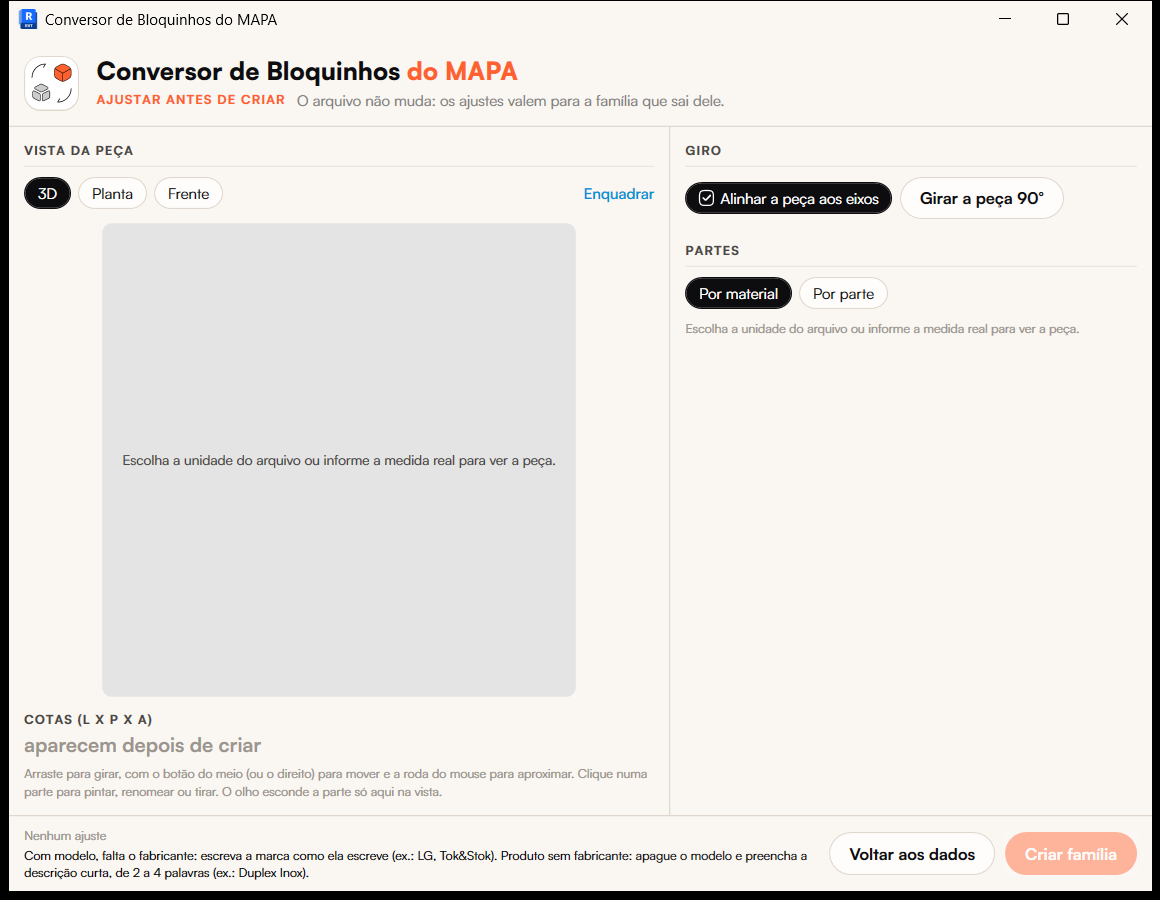
Os dados estão certos. Daqui, estes guias seguem o caminho.
- Ajustar antes de criar: confira a peça, endireite e tire partes.
- Peças de embutir: a cuba, o cooktop e a luminária que furam a superfície.
- A abertura da porta: a porta da geladeira, do micro-ondas e do forno desenhada na planta.