
Antes de começar
Confira se você tem tudo isto à mão. É rápido, e evita parar no meio.
- Windows 10 ou 11.
- Autodesk Revit 2024, 2025, 2026 ou 2027 instalado. O instalador cobre as quatro versões de uma vez.
- O e-mail da sua compra na Hotmart. É com ele que você baixa o instalador e entra na sua conta no plugin.
- Internet ligada e uns 10 minutos de calma.
Baixe o instalador na Hotmart
O instalador fica no mesmo lugar onde você assiste às aulas. Não tem link separado, nem cadastro novo.
- Entre na Hotmart do mesmo jeito que você entra para assistir às aulas, com o mesmo e-mail que usou na compra.
-
Interiores
Abra o módulo Bem-vindo ao Nosso Curso e clique na aula Plugin do MAPA para Revit. A aula mostra este mesmo caminho em vídeo, em uns 5 minutos.
ArquiteturaAbra o módulo M1 | Bem-vindo ao MAPA! e clique na aula Plugin do MAPA para Revit. A aula mostra este mesmo caminho em vídeo, em uns 5 minutos.
MAPA IANo produto da MAPA IA, abra o módulo Comece Aqui e clique na aula Instalação e Ativação MAPA IA. A aula mostra este mesmo caminho em vídeo.
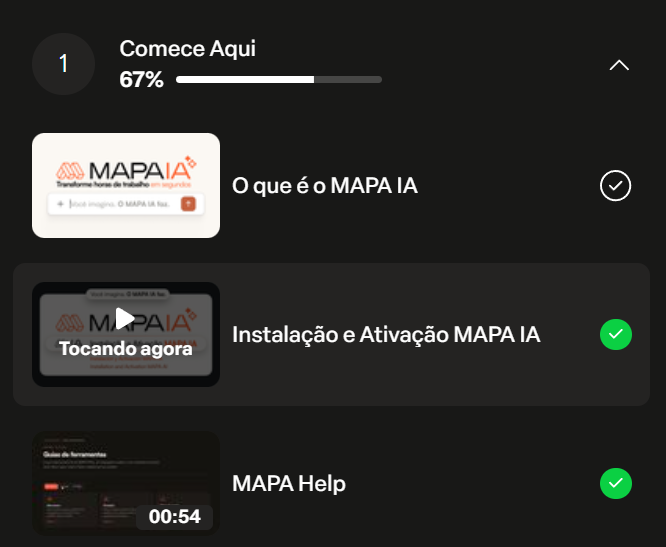
A aula fica no módulo Comece Aqui. Conversor de BloquinhosNo produto do Conversor de Bloquinhos do MAPA, abra o módulo Comece aqui e clique na aula Instale o MAPA para Revit.
- Logo abaixo do vídeo, abra a aba Materiais e clique em Download. O instalador é um
.zipque começa comMAPA-Revit, como oMAPA-Revit-v0.2.11-instalador.zip. O número da versão no nome muda a cada atualização.
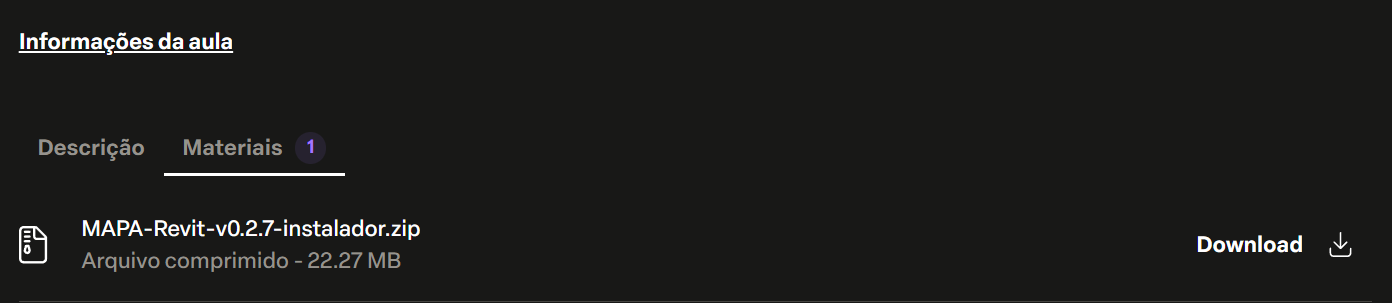
Por padrão, o arquivo cai na sua pasta Downloads. Se o navegador perguntar onde salvar, escolha um lugar fácil de achar depois.
Descompacte o zip
É o passo que mais dá dor de cabeça quando é pulado. Faça com atenção.
- Abra a pasta Downloads.
- Clique com o botão direito no zip que você baixou e escolha "Extrair Tudo…". Se o seu computador tiver outro compactador, como o WinRAR ou o 7-Zip, a opção pode se chamar "Extrair arquivos…" ou "Extrair para…", e vale do mesmo jeito.
- Na janela que abre, clique em Extrair e espere.
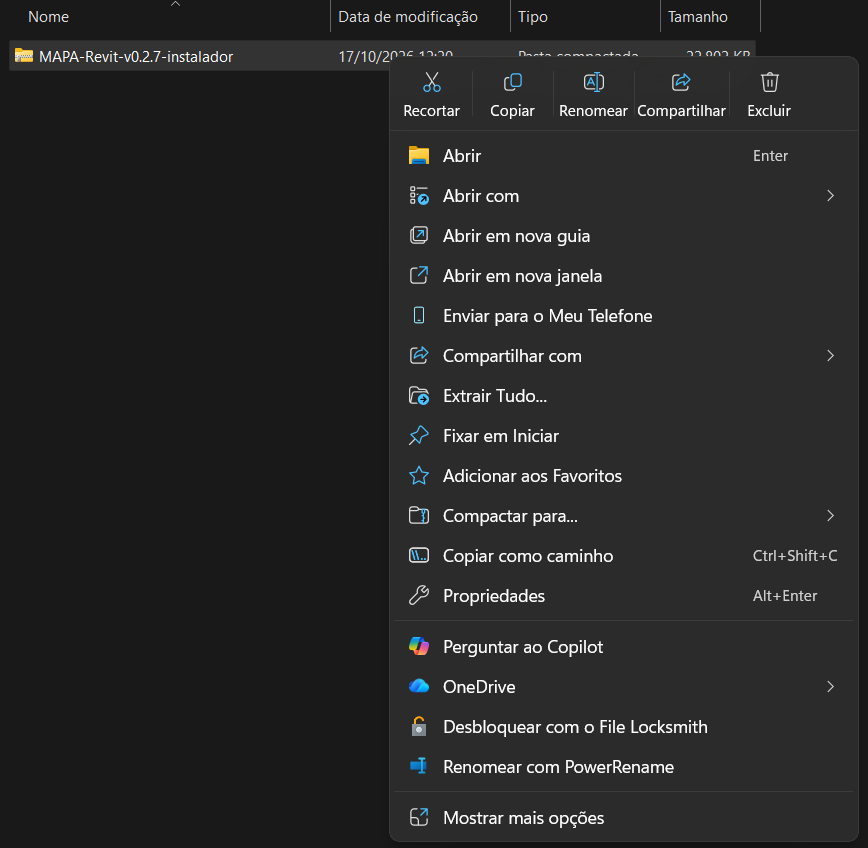
Quando terminar, aparece uma pasta nova, com o mesmo nome do arquivo, ao lado do zip. Entre nela: é a que não tem zíper no ícone. A que tem o zíper ainda é o arquivo compactado. Daqui para a frente, tudo acontece de dentro da pasta nova.
Feche o Revit e rode o instalador
Leva uns 2 minutos. O instalador cobre as quatro versões do Revit de uma vez: não precisa repetir nada por versão.
- Feche o Revit. Se ele estiver aberto, salve o seu trabalho e feche todas as janelas dele.
- Dentro da pasta que você extraiu, dê dois cliques no arquivo
Instalar MAPA para Revit.bat. O Windows pode mostrar o nome sem o.bat, com o tipo "Arquivo em Lotes do Windows". Se o Windows perguntar se deve rodar o arquivo, clique em Executar.
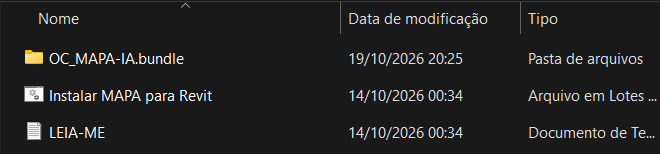
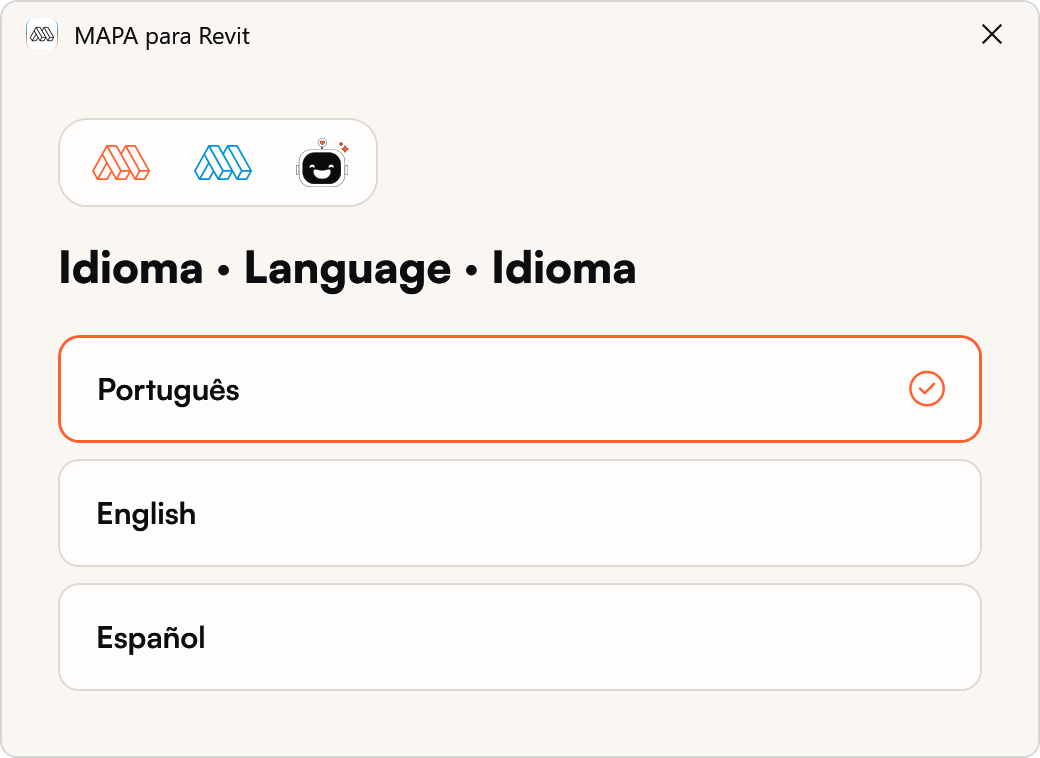
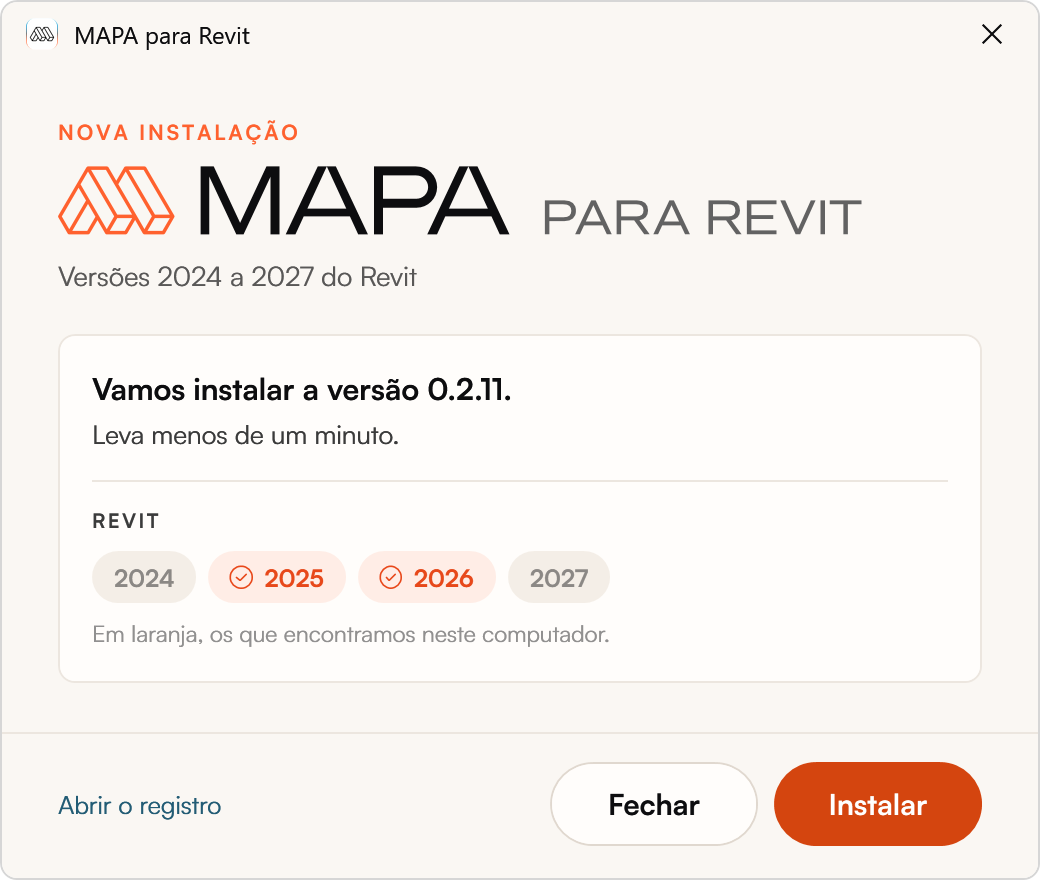
OC_MAPA-IA.bundle, que é o próprio plugin (não precisa abrir), o Instalar MAPA para Revit.bat e o LEIA-ME.Primeiro o instalador pergunta o idioma. Depois abre a janela dele, com a versão que vai instalar e as versões do Revit que ele cobre: as que estão em laranja são as que ele encontrou no seu computador. Clique em Instalar e aguarde. Se você já tinha uma versão anterior, o botão aparece como Atualizar, e o instalador troca a antiga sozinho, sem desinstalar nada antes. Se for a mesma versão, ele aparece como Reinstalar.
A pergunta só aparece quando falta no computador um componente gratuito da Microsoft, o .NET Runtime 8, que só a MAPA IA usa. Responda pelo que você comprou:
Com a MAPA IAClique em Tenho a MAPA IA e depois em Baixar o .NET 8: o site da Microsoft abre para você instalar o componente. Instale exatamente a versão 8, porque uma mais nova não substitui.
Com o curso, sem a MAPA IAClique em Tenho Interiores ou Arquitetura, sem a MAPA IA. O componente não faz falta para o seu curso.
Com o Conversor ou a BibliotecaClique em Comprei o Conversor de Bloquinhos ou a Biblioteca. O componente não faz falta para eles.
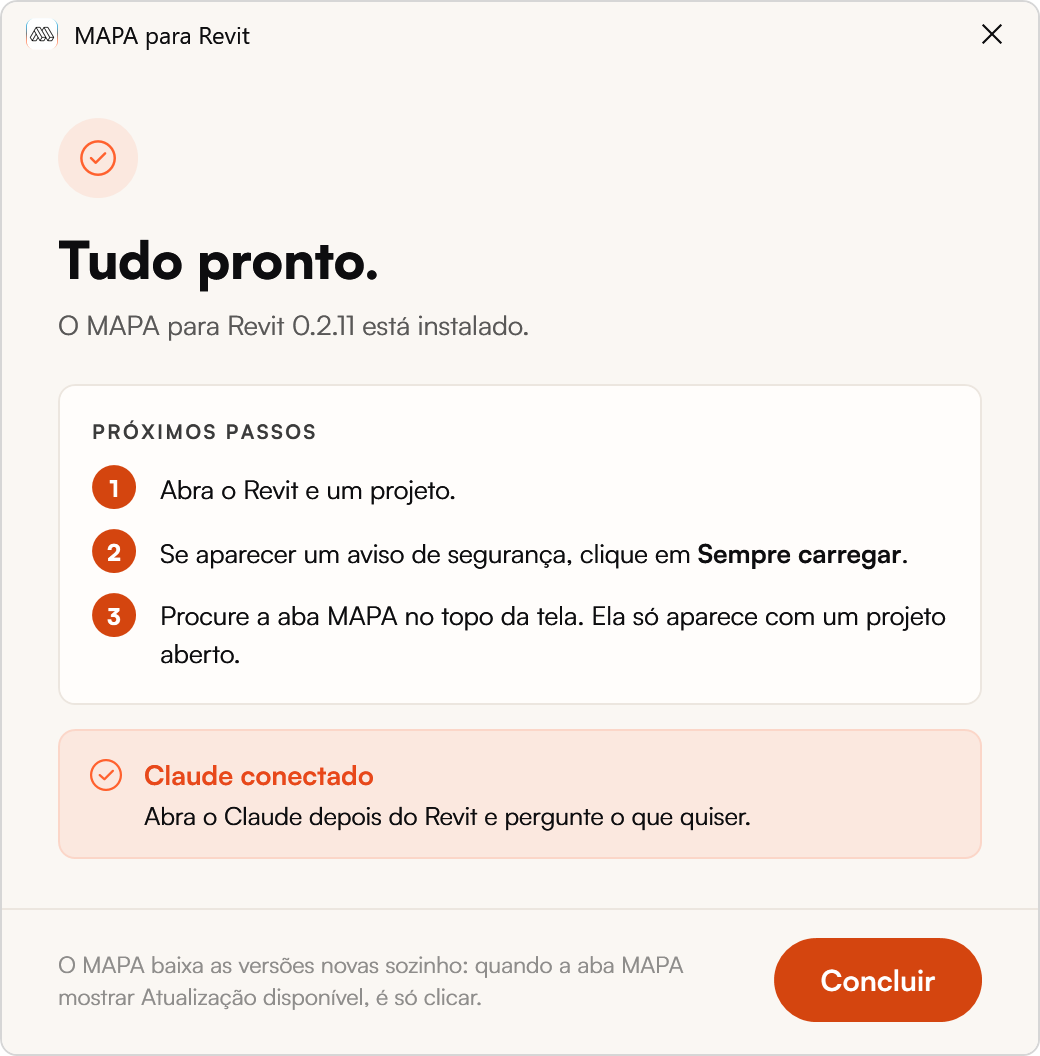
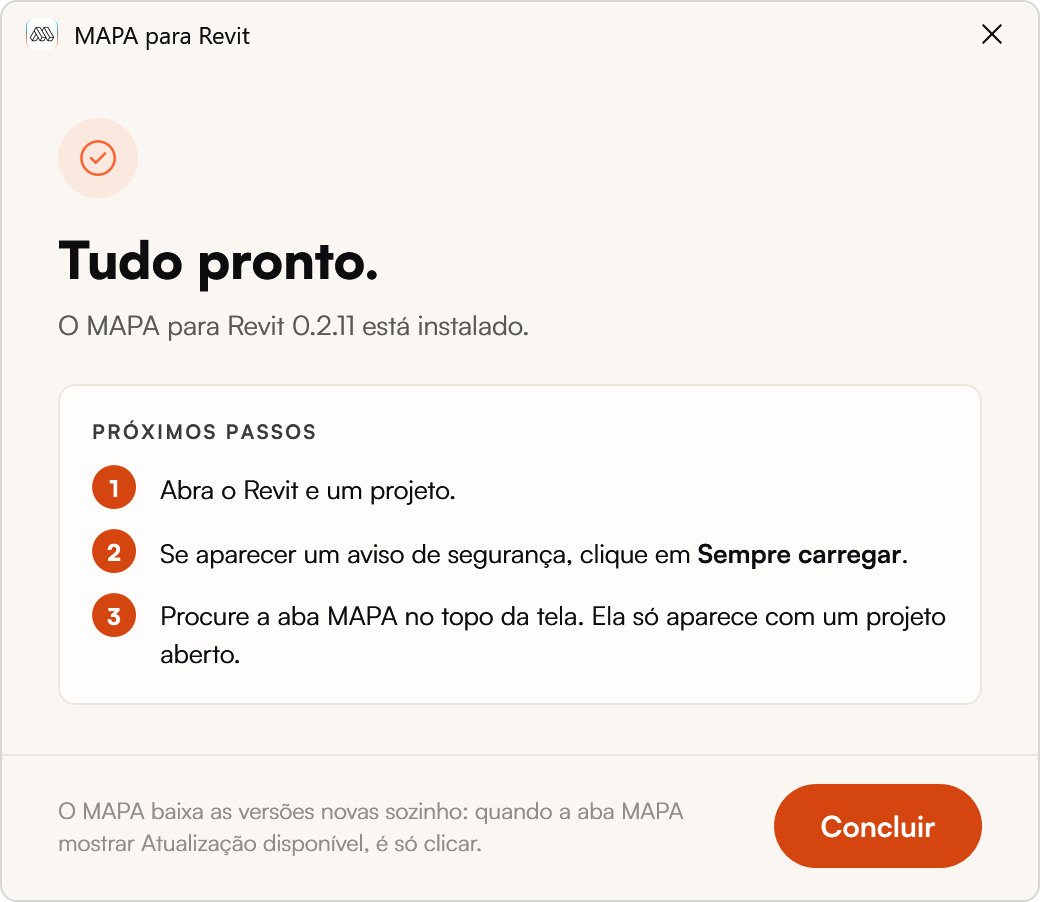
No fim aparece "Tudo pronto. O MAPA para Revit 0.2.11 está instalado.", com os próximos passos. Clique em Concluir.
Embaixo, um quadro mostra como está o Claude:
- Claude conectado: o conector
oc-mapa-iajá está gravado dentro do Claude Desktop. Se o Claude estiver aberto, clique em Reiniciar o Claude para ele encontrar o MAPA. - Falta o Claude: o Claude Desktop ainda não está neste computador. Tudo bem: você instala no passo 8, e o MAPA conecta o Claude depois.
- Falta um componente: falta o .NET Runtime 8. Clique em Baixar o .NET 8 e instale.
Se a tela final mostrar um quadro sobre o Claude, pode ignorar: ele é da MAPA IA, e o MAPA para Revit já está completo para você.
Abra o Revit, clique em "Sempre carregar" e abra um projeto
Agora o Revit autoriza a extensão. Ele faz isso com um aviso que assusta um pouco, mas é rotina.
Abra o Revit normalmente. Aparece uma janela de segurança dizendo "O autor deste complemento não pôde ser verificado". Isso é normal e esperado: é o aviso padrão do Revit para qualquer extensão nova. Clique em "Sempre carregar".
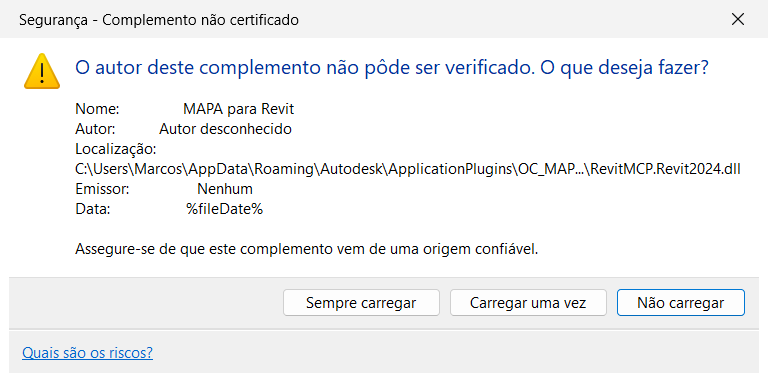
Depois abra qualquer projeto, pode ser um dos arquivos recentes. A aba MAPA só aparece com um projeto aberto.

Entre na sua conta pela aba MAPA
Aqui as ferramentas se ligam à sua conta de aluno. Não tem senha nova nem código de produto: você entra com o mesmo e-mail da compra.
- Clique em Minha Conta primeiro botão da aba MAPA, à esquerda.
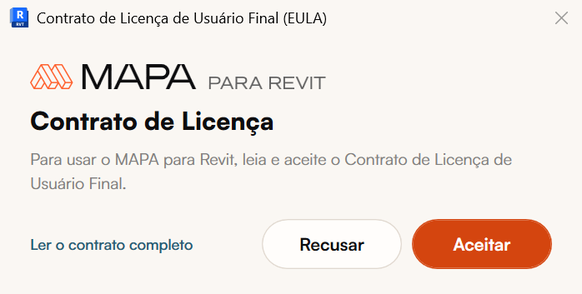
- Aceite o contrato, só na primeira vez. No seu primeiro clique em qualquer botão da aba MAPA, abre o Contrato de Licença (EULA). Dá para ler tudo em "Ler o contrato completo". Depois clique em Aceitar. É obrigatório: sem o aceite, as ferramentas da aba MAPA não abrem.
- Escolha como entrar. Abre a janela Entrar, com dois caminhos. Os dois valem.
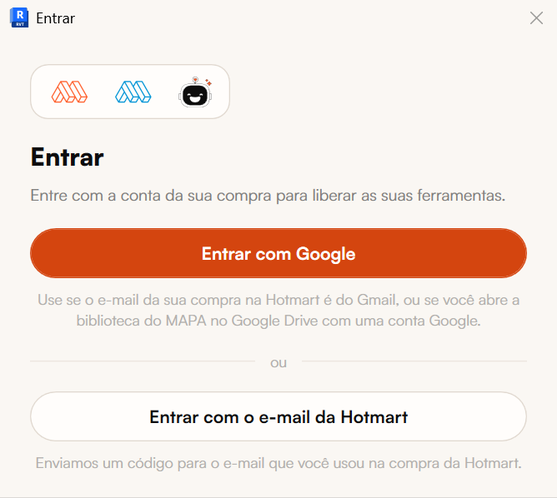
Entrar com Google, se a sua conta é Google
- Clique em Entrar com Google.
- O navegador abre: escolha a sua conta Google.
- Quando aparecer "Login concluído", volte para o Revit.
Use se o e-mail da sua compra na Hotmart é um Gmail ou conta Google, ou se você abre a biblioteca do MAPA no Google Drive com uma conta Google. Prefere outro navegador? A janela mostra um link para copiar e colar nele.
Entrar com o e-mail da Hotmart, com qualquer e-mail
- Clique em Entrar com o e-mail da Hotmart.
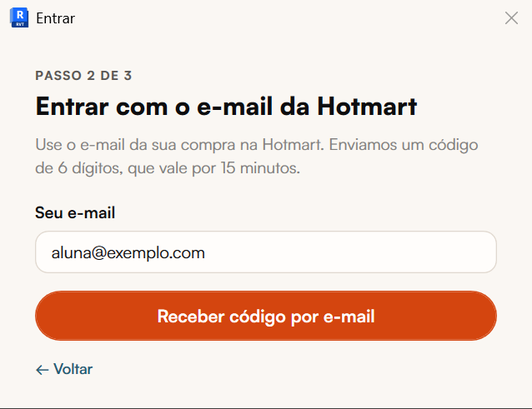
- Digite o mesmo e-mail que você usou na compra e clique em Receber código por e-mail (até a 0.2.9, Enviar código).
- Olhe a sua caixa de entrada: chega o e-mail "Seu código de acesso ao MAPA", com um código de 6 números que vale 15 minutos. Comprou fora do Brasil? O assunto vem no idioma do país da compra, como "Your MAPA access code" ou "Su código de acceso a MAPA".
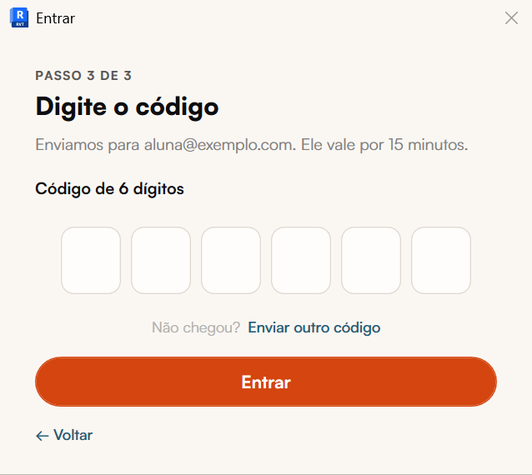
- Digite o código na janela do Revit (dá para colar) e clique em Entrar. Passou dos 15 minutos? Clique em Enviar outro código.
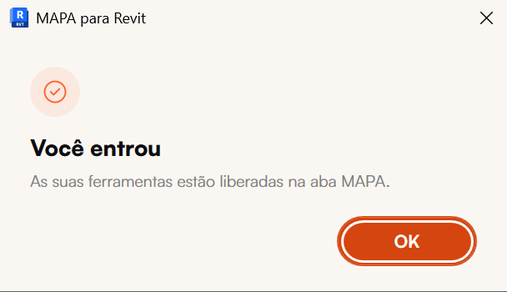
Deu certo? Aparece "Você entrou. As suas ferramentas estão liberadas na aba MAPA." Clique em OK: os botões da aba acendem na hora, sem fechar o Revit. Se a caixa pedir para fechar e abrir o Revit, faça isso uma vez: as ferramentas entram na reabertura.
Conte um pouco sobre você
Uma janela rápida, que aparece uma vez só, logo depois do primeiro login.
O plugin abre a janela "Conte um pouco sobre você". Ela pede:
- o seu aniversário, no formato dia/mês/ano;
- o idioma que você fala;
- o idioma em que você quer receber as nossas mensagens;
- o seu usuário no Discord, o mesmo do servidor da OC, se você tiver. Esse é opcional.
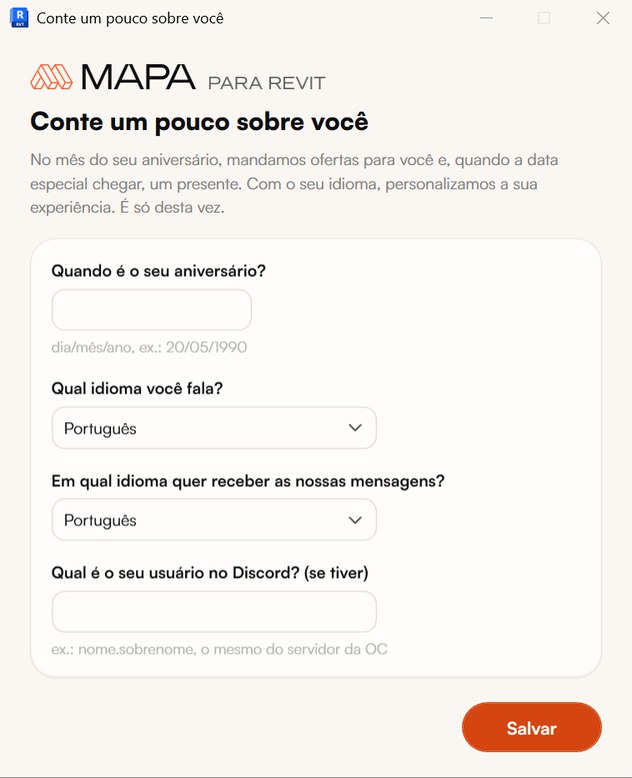
Preencha e clique em Salvar. No mês do seu aniversário a gente manda ofertas e, na data, um presente; o idioma serve para falar com você do jeito certo. A janela só fecha depois de salvar. Se a internet falhar nessa hora, aparece Fechar e tentar depois, e ela volta numa próxima vez.
Confira os seus acessos na janela "Sua conta"
Vale um minuto de conferência: é aqui que você vê se está tudo liberado.
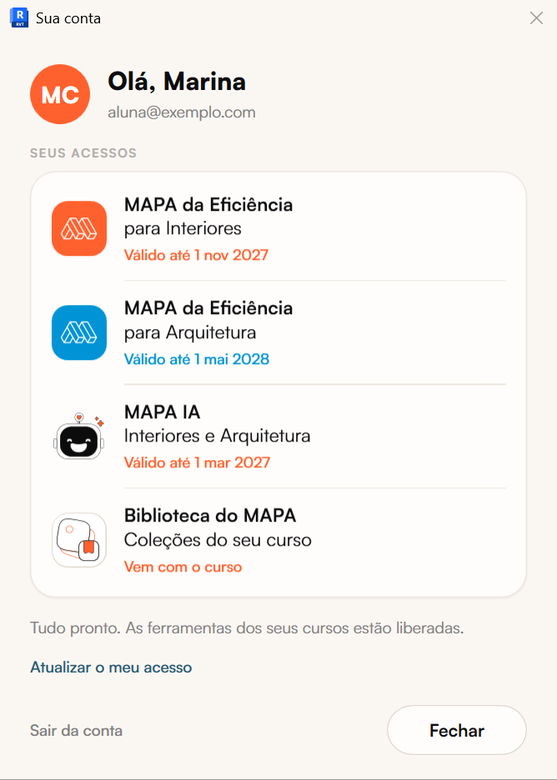
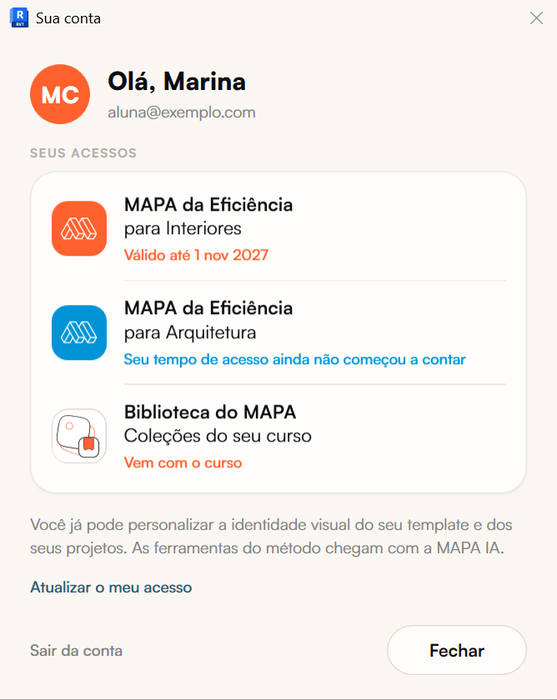
Na aba MAPA, clique de novo em Minha Conta. A janela "Sua conta" mostra o seu nome e o seu e-mail e, em SEUS ACESSOS, uma linha para cada coisa que você tem, com a validade embaixo: os cursos MAPA da Eficiência, a MAPA IA, o Conversor de Bloquinhos e a Biblioteca do MAPA. Só aparece o que você tem.
Com a MAPA IA: ligue o Claude ao seu Revit
Vem com a MAPA IA
A conversa com o Claude direto no projeto aberto é da MAPA IA, que é assinada à parte. Sem ela, a sua instalação acabou no passo 7: o MAPA para Revit já está completo para você.
A MAPA IA conversa com você pelo Claude Desktop: você fala ou escreve, e ela faz direto no projeto aberto. A conexão é automática: o instalador e o próprio MAPA gravam o conector oc-mapa-ia dentro do Claude Desktop. Não tem texto para copiar nem arquivo para editar: se você viu isso num vídeo antigo, pode ignorar. Aqui você só confere que ligou, e isso é feito uma vez.
-
Instale o Claude Desktop, se ainda não tem
Baixe em claude.ai/download, na opção Windows, instale e entre com a sua conta. A conta gratuita funciona; o plano pago dá mais limite de uso. Já tem o Claude Desktop? Pule para o próximo.
-
Abra o Conector Claude
Na aba MAPA, clique em Conector Claude. A janela mostra se o MAPA está pronto e como está o Claude Desktop. Tudo conectado quer dizer que o conector está gravado no Claude.
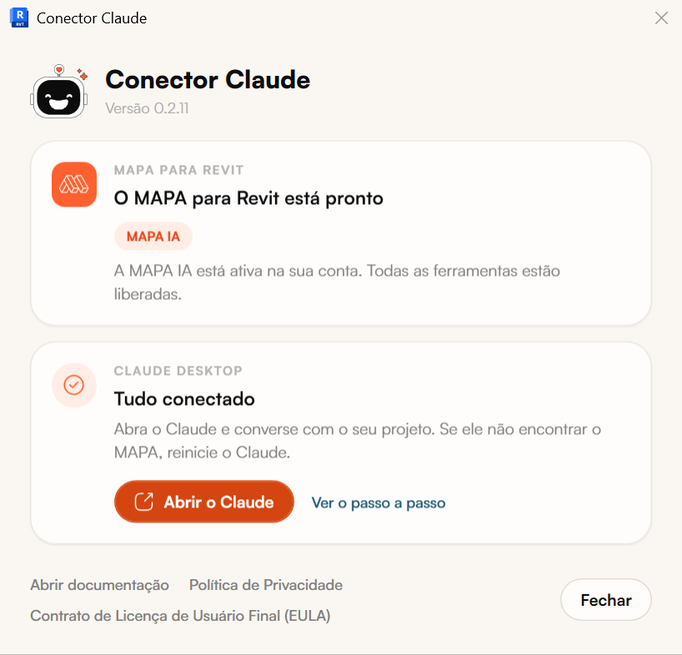
Tudo conectado: é só abrir o Claude. Se o quadro do Claude Desktop mostrar outra coisa, ele mesmo traz o botão que resolve:
- Falta conectar o Claude: clique em Conectar. Um clique resolve.
- Falta instalar o Claude: clique em Baixar o Claude, instale, entre com a sua conta e clique em Já instalei.
- O Claude está usando outro MAPA ou As configurações do Claude têm um erro: clique em Conectar a este MAPA ou em Corrigir e conectar.
No pé da janela, o link Abrir documentação abre a Central da MAPA IA, com os guias das habilidades e as frases prontas.
-
Quer ver com calma? Siga o passo a passo
Em Ver o passo a passo, abre "Converse com o seu projeto": dois minutos que conferem o Claude, conectam o MAPA se faltar e mostram a ordem certa de abrir os programas. Ele também abre sozinho no primeiro projeto de cada sessão do Revit, até a primeira conversa com o Claude dar certo.

Clique em Começar e siga os cinco passos. -
Abra sempre o Revit primeiro
O Claude procura o MAPA quando abre. Deixe o Revit aberto com um projeto e só depois abra o Claude Desktop. Vale para todo dia: primeiro o Revit, depois o Claude. Se o Claude já estava aberto, clique em Reiniciar o Claude, na janela Conector Claude.
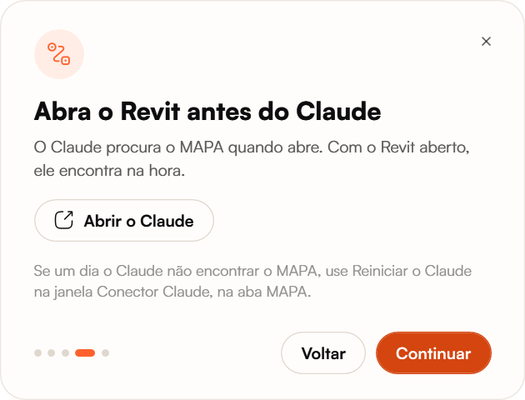
Primeiro o Revit, depois o Claude. -
Faça o teste
Selecione qualquer elemento no Revit, uma parede por exemplo, e pergunte ao Claude: "O que está selecionado no Revit?" Se ele responder falando do elemento, está funcionando. A linha Oc mapa ia: Get selected elements, acima da resposta, é o conector lendo o seu Revit.
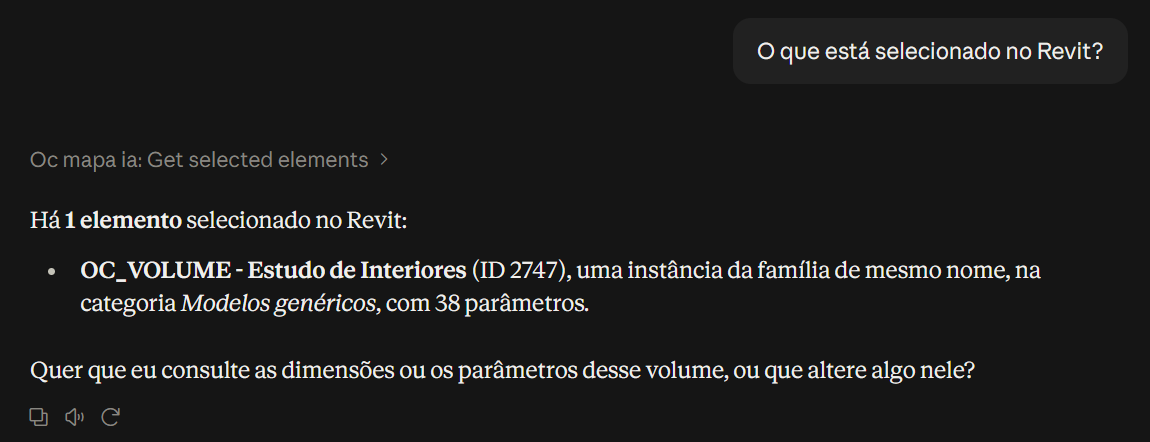
O Claude leu o elemento selecionado direto do seu Revit. O teste confere só a conexão, não o que a sua conta libera. E o Tudo conectado da janela Conector Claude quer dizer que o conector está gravado, não que a conversa já funcionou: quem prova é o teste. Se o Claude disser que não consegue acessar o Revit, veja Com a MAPA IA: o Claude, em Se algo der errado.
Escolha o modelo certo
No campo de mensagem do Claude, embaixo à direita, clique no nome do modelo. Para a MAPA IA, a gente recomenda o Sonnet (hoje, o Sonnet 5.5): dá conta das tarefas do método e gasta menos do seu limite de uso. O Esforço pode ficar em Médio ou Alto. O Opus e o Fable também funcionam, mas consomem o limite mais rápido.
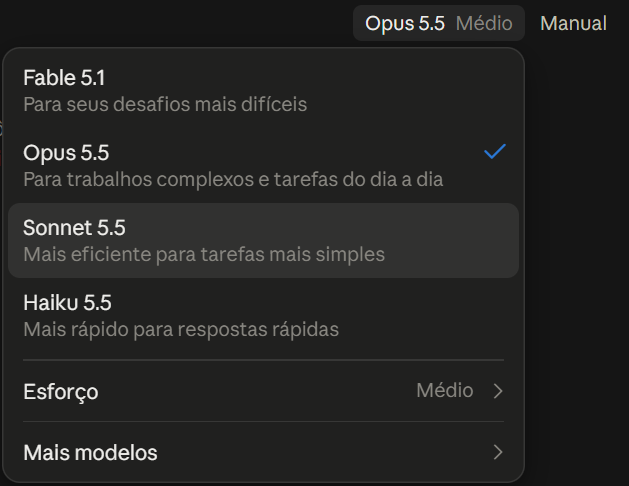
Agora é conversar: o Guia de uso mostra como pedir e o que a MAPA IA faz no seu projeto.
Mantenha o MAPA para Revit atualizado
Instalou uma vez, não precisa voltar na Hotmart para baixar de novo.
Toda vez que você abre o Revit com a sua conta conectada, o MAPA confere se saiu versão nova e baixa sozinho, em segundo plano. Ele confere também quando você entra na sua conta, em Minha Conta.
A partir da 0.2.11, quando a versão nova termina de baixar, o MAPA avisa na próxima vez que você abrir o Revit, uma vez por versão, com o que tem de novo.
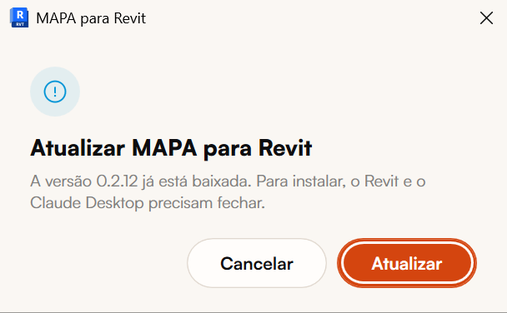
- No aviso, clique em Atualizar agora. Prefere depois? Clique em Depois: quando quiser, o botão Atualização disponível, no painel Ajuda e Recursos, no fim da aba MAPA (em janela estreita, o painel aparece como Ajuda), faz a mesma coisa.
- Se o Revit perguntar, salve o seu projeto. O Revit fecha sozinho, e uma janela mostra os passos da atualização.
- Se você usa o Claude Desktop, a janela pede para fechá-lo. Clique em Fechar e continuar: ele abre de novo no fim.
- Quando aparecer "MAPA para Revit atualizado", o Revit abre de novo sozinho, já na versão nova, e mostra as novidades. Se o Revit mostrar o aviso de segurança, clique em "Sempre carregar", como na instalação.
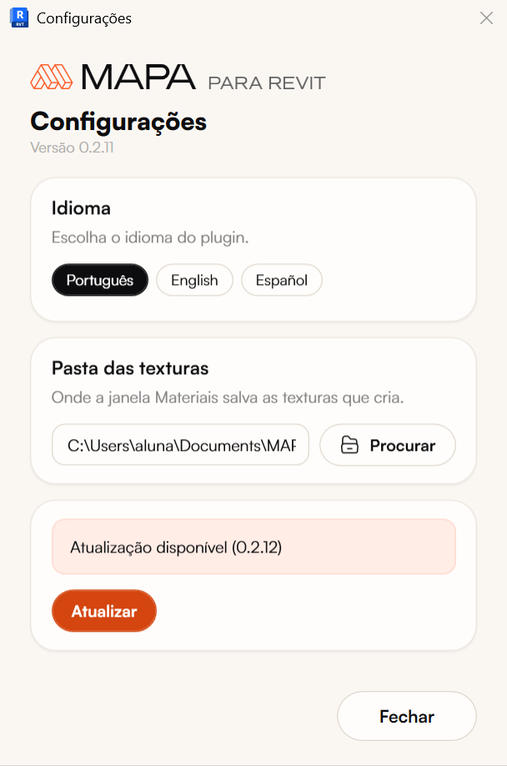
Instalar MAPA para Revit.bat, como nos passos 1 a 3. Ele atualiza por cima e remove a versão antiga sozinho.Se algo der errado
Os tropeços mais comuns e o que fazer em cada um. Quase todos se resolvem em menos de um minuto.
| Aconteceu isso | Faça isso |
|---|---|
Dei dois cliques no Instalar MAPA para Revit.bat e nada abriu |
Você rodou o instalador de dentro do zip. Volte ao passo 2, extraia o zip inteiro com o Extrair Tudo e rode o .bat da pasta extraída. Se aparecer "Extraia o arquivo primeiro", é a mesma coisa. |
| O Windows diz que o Controle de Aplicativo Inteligente bloqueou um arquivo | O Windows 11 barra arquivos baixados da internet. Apague a pasta extraída, clique com o botão direito no zip, vá em Propriedades, marque Desbloquear, clique em OK e extraia de novo. Se ainda bloquear: Segurança do Windows > Controle de aplicativos e navegador > Configurações do Controle de Aplicativo Inteligente > Desativado. Atenção: no Windows 11 anterior ao 25H2, depois de desativado ele só volta reinstalando o Windows. |
| O instalador avisa que o Revit está aberto | Feche todas as janelas do Revit: o aviso some sozinho e o botão libera. Ou clique em Fechar e continuar, e o instalador fecha o Revit para você (o Revit pergunta se quer salvar). |
| O instalador pede para fechar o Claude | Fechar a janela não encerra o Claude: ele continua rodando perto do relógio, segurando os arquivos do conector. Clique no ícone do Claude na bandeja do sistema, perto do relógio, e escolha Sair. Ou clique em Fechar e continuar. |
| A aba MAPA não apareceu no Revit | Primeiro abra um projeto: a aba só aparece com um projeto aberto. Se o Revit avisou que não pode executar o aplicativo externo, é o Controle de Aplicativo Inteligente (veja a linha dele, mais acima). Fora isso, o aviso de segurança provavelmente foi fechado no botão errado: feche o Revit, rode o Instalar MAPA para Revit.bat de novo e, quando o aviso aparecer, clique em "Sempre carregar". |
| Saiu versão nova: preciso desinstalar antes? | Não. O plugin normalmente se atualiza sozinho: veja Mantenha o MAPA para Revit atualizado. Se precisar instalar na mão, baixe o zip novo na Hotmart e rode o Instalar MAPA para Revit.bat: ele atualiza por cima e remove a versão antiga sozinho. |
| Cliquei em Recusar no contrato | Sem o aceite, as ferramentas da aba MAPA não abrem. Clique de novo em Minha Conta: o contrato aparece outra vez, e é só clicar em Aceitar. |
| O código de 6 números não chegou | Olhe a caixa de spam e a de lixo eletrônico. Confira se o e-mail é o da compra na Hotmart: com outro e-mail, o código não chega. O código vale 15 minutos; passou disso, clique em Enviar outro código. |
| Ao entrar na conta, apareceu "O Revit não conseguiu falar com o servidor do MAPA" (até a 0.2.9: "Não consegui falar com o servidor. Verifique a conexão."; a partir da 0.2.11: "O Windows está bloqueando o Revit de acessar a internet.") | Se a internet funciona no navegador, algo no computador ou na rede está bloqueando o Revit. Desligue a VPN, libere o Revit no antivírus ou conecte o computador à internet do celular, e tente de novo. Se nem a internet do celular resolver, o bloqueio pode ser uma regra do firewall do Windows: aperte Windows + R, digite wf.msc, clique em Regras de Saída e desabilite as regras com círculo vermelho que citam Revit ou Autodesk (botão direito, Desabilitar Regra). O Permitir um aplicativo do firewall não desfaz esse bloqueio. O passo a passo, com as telas, está em Revit bloqueado pelo Windows. Se o aviso for "O servidor do MAPA não respondeu agora", o problema é do nosso lado: tente de novo em alguns minutos. |
| Os botões da aba MAPA estão cinza | Entre na sua conta em Minha Conta. O login vale por 30 dias: depois disso, é só entrar de novo. Comprou agora? Em Minha Conta, clique em Atualizar o meu acesso. Biblioteca Gráfica e o Fluxo Eficiente de Interiores ficam cinza para todo mundo por enquanto: chegam em breve. Materiais acende para todos os alunos com o curso ativo. O Fluxo Eficiente de Arquitetura acende com o MAPA da Eficiência para Arquitetura. E alguns botões vêm com outros produtos: a dica de cada um está em Quando o botão está cinza, no Guia de uso. |
| Entrei, mas o plugin diz que não achou a minha compra | Confira se você entrou com o mesmo e-mail da compra na Hotmart. Se entrou com Google e a sua conta Google tem outro e-mail, entre por "Entrar com o e-mail da Hotmart". Se continuar, fale com a gente, que a gente confere pelo nosso lado. |
| Apareceu "Não deu para entrar com o Google neste computador" | Clique em Entrar com o e-mail da Hotmart, que aparece na própria caixa, e entre com o código que chega no e-mail da compra. |
| A janela "Conte um pouco sobre você" não fecha | Ela fecha quando você salva: são quatro perguntas rápidas, e ela aparece uma vez só. Pode minimizar e voltar a ela depois. |
| Falta algo na janela "Sua conta", ou a data está errada | Clique em Atualizar o meu acesso. Se continuar faltando, ou se o prazo não bater, escreva para a gente. |
| O suporte pediu os registros do plugin | Na aba MAPA, clique em Feedback e depois em Gerar arquivo de suporte. O .zip vai para a sua pasta Downloads. |
Com a MAPA IA: o Claude
| Aconteceu isso | Faça isso |
|---|---|
| O instalador disse Falta o Claude | Instale o Claude Desktop em claude.ai/download e entre com a sua conta. Depois abra o Revit com um projeto, vá em MAPA > Conector Claude e clique em Conectar, se o quadro pedir. Não existe texto para colar: quem grava a conexão é o MAPA. |
| No Claude, em Configurações > Desenvolvedor, aparece "Nenhum servidor adicionado" | A conexão ainda não foi gravada. Com o Revit aberto num projeto, vá em MAPA > Conector Claude e clique em Conectar. Depois clique em Reiniciar o Claude. |
| O Claude diz que não consegue acessar o Revit | O Revit precisa estar aberto, com um projeto, quando o Claude inicia. Abra o Revit, espere carregar e clique em Reiniciar o Claude, na janela Conector Claude. |
| O Claude mostra o MAPA como desconectado ("Server disconnected") | Falta o .NET Runtime 8, um componente gratuito da Microsoft que o conector usa. Baixe em dotnet.microsoft.com e instale exatamente a versão 8: uma mais nova não substitui. Não precisa rodar o instalador do MAPA de novo. |
Eu via um conector chamado revit, e agora ele sumiu |
É de propósito. Quem instalou pelas instruções antigas tinha um conector revit; o MAPA troca por oc-mapa-ia e limpa o antigo, para não ficarem dois brigando. O nome certo hoje é oc-mapa-ia. |
Desinstalar
Com o Revit fechado, e o Claude Desktop encerrado pela bandeja se você usa, rode o Instalar MAPA para Revit.bat, clique em Desinstalar, embaixo à esquerda, e confirme. O MAPA sai das quatro versões do Revit, e o seu login fica guardado: se você reinstalar, não precisa entrar de novo.
Com a MAPA IAO conector oc-mapa-ia continua listado no Claude, sem fazer nada, até você reinstalar.
Ainda com dúvidas?
A gente responde. Escolha o canal:
Conte um problema ou uma ideia sem sair do Revit.
Dúvidas técnicas do curso de Interiores.
mapa-arq@bimoficinacriativa.comDúvidas técnicas do curso de Arquitetura.
mapa-ia@bimoficinacriativa.comSuporte da MAPA IA e do Conector Claude.
hello@bimoficinacriativa.comAcesso, compra e login: escreva com o e-mail da compra.