
Antes de começar
Três coisas precisam estar no lugar antes da primeira família. Quem já usa o MAPA para Revit resolve isso em um minuto.
- Windows 10 ou 11 e Revit 2024, 2025, 2026 ou 2027.
- O MAPA para Revit instalado nesse computador.
- A compra do Conversor e o e-mail que você usou nela.
O instalador está na aula de instalação, na área de membros da Hotmart. A aula mostra o caminho inteiro. Em resumo:
- Baixe o arquivo ZIP da aula.
- Clique com o botão direito no ZIP e escolha Extrair tudo.
- Na pasta extraída, dê dois cliques em
Instalar MAPA para Revit.bat. - Escolha o idioma e clique em Instalar. Se o instalador perguntar se você tem a MAPA IA, escolha Comprei o Conversor de Bloquinhos ou a Biblioteca.
Depois, no Revit:
- Abra um projeto (
.rvt). A aba MAPA só aparece com um projeto aberto. - Clique em Minha Conta primeiro botão da aba MAPA, à esquerda. Na primeira vez, abre o Contrato de Licença de Usuário Final (EULA): clique em Aceitar. Depois do aceite, ele não aparece mais.
- Clique em Entrar com o e-mail da Hotmart, digite o e-mail da compra e depois o código que chega nele. É esse e-mail que libera o Conversor. Se ele for uma conta Google, o Entrar com Google também serve.
Já usa o MAPA para Revit pelo curso? Não precisa instalar de novo. Só confira se ele está atualizado: quando sai versão nova, a aba MAPA avisa.
Abra o Conversor
Um clique na aba MAPA. Vale conhecer o mapa da janela antes de preencher.
- Na aba MAPA, clique em Conversor de Bloquinhos painel Automações do MAPA. À direita dele ficam o Furar e a Biblioteca.
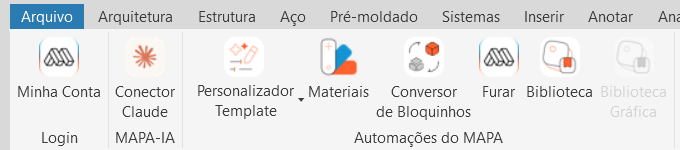
A janela do Conversor prende o Revit até você fechá-la, e só abre uma por vez. Se ela já estiver aberta, atrás de outra janela, o botão traz a janela aberta para a frente.
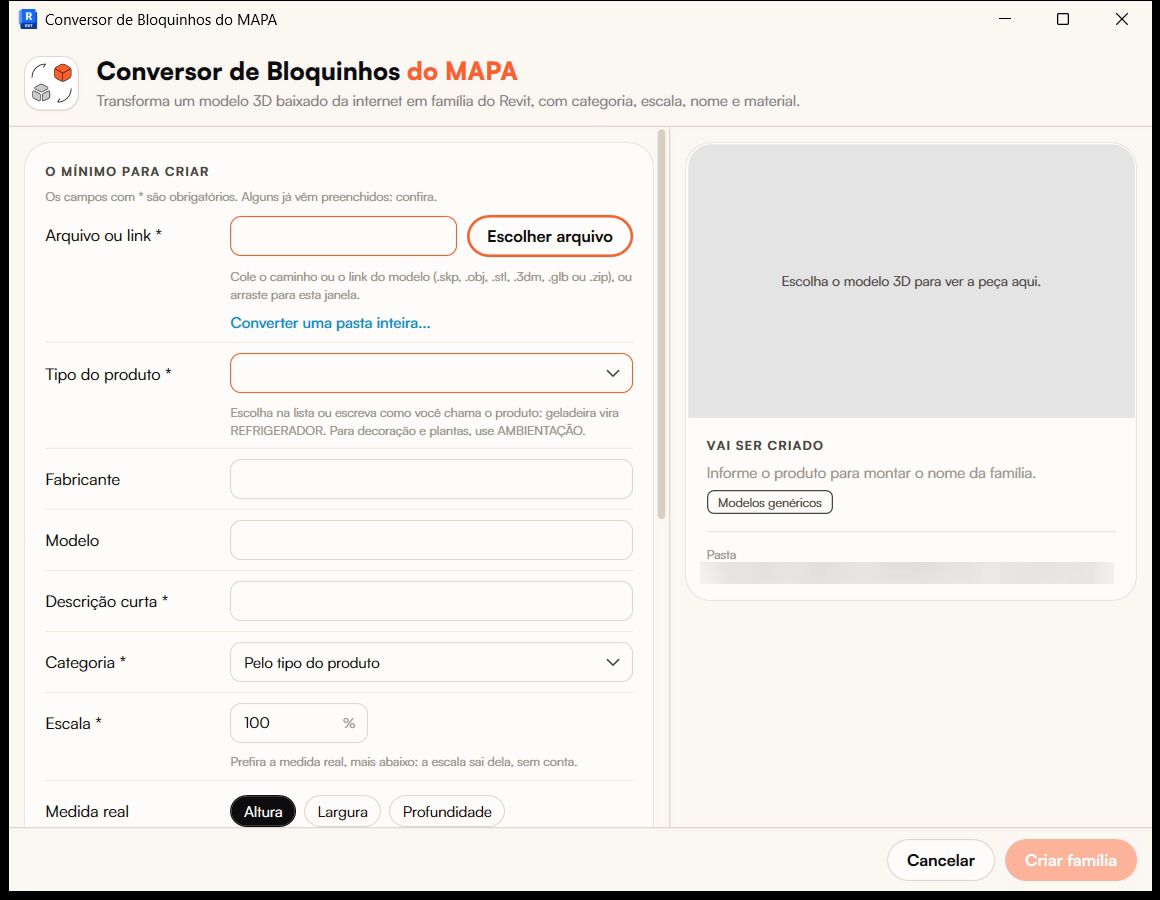
A janela tem três partes:
- À esquerda, o cartão O mínimo para criar e, abaixo dele, os cartões opcionais.
- À direita, o cartão Vai ser criado, com a vista da peça no alto.
- No rodapé, a frase do que falta, o Cancelar e o Criar família.
A divisa entre as duas colunas se arrasta para os lados. O clique duplo nela volta à largura padrão.
Escolha o modelo 3D
O Conversor aceita o arquivo do seu computador ou o link de onde ele está. São três jeitos de entregar.
- Escolher arquivo: abre o seletor do Windows.
- Arrastar: solte na janela o arquivo, o link ou uma pasta.
- Colar: cole o caminho ou o link na caixa Arquivo ou link.
O que você cola é usado na hora. O que você digita pede Enter. Enquanto isso, a pílula ao lado da caixa vira Usar, para um caminho, ou Baixar, para um link.
Os formatos são .skp, .obj, .stl, .3dm e .glb, e também o .zip com um deles dentro.
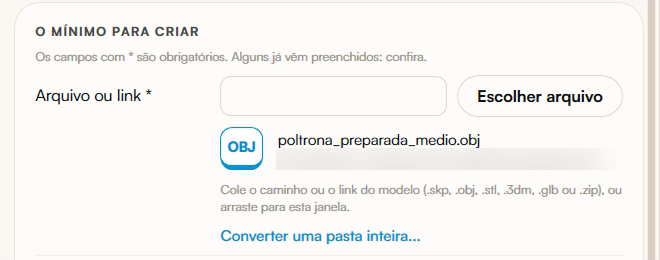
Depois de escolher, aparece embaixo da caixa a etiqueta azul do formato, com o nome do arquivo e a pasta dele. Quando o modelo vem com um manifest.json, aparece também a frase "Sugestões lidas do manifest.json do modelo.", e alguns campos já chegam preenchidos.
Preencha o mínimo para criar
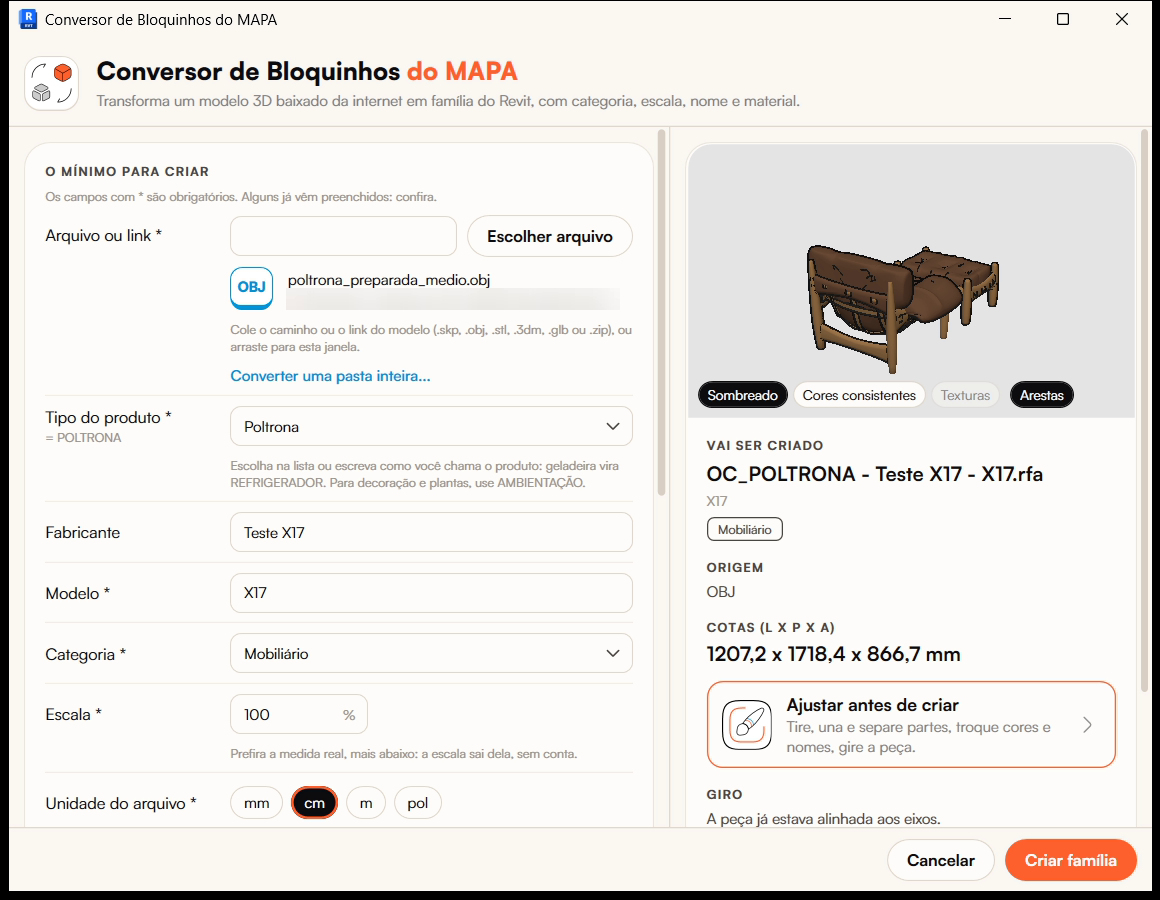
Só os campos com * são obrigatórios. O cartão da direita mostra o resultado enquanto você preenche.
O cartão avisa: "Os campos com * são obrigatórios. Alguns já vêm preenchidos: confira." São estes:
- Tipo do produto: escolha na lista ou escreva como você chama o produto. Geladeira vira REFRIGERADOR.
- Fabricante e Modelo, ou a Descrição curta, quando o produto não tem fabricante.
- Categoria: a lista é a do Revit, e o primeiro item segue o tipo do produto.
- Escala e Unidade do arquivo, ou a Medida real. O OBJ e o STL não guardam a unidade, e o GLB pede a medida real.
- Pasta do catálogo: o padrão é
Documentos\MAPA IA\Conversao.
O que falta fica com a borda laranja. A frase do rodapé diz o que é, e o clique nela leva ao campo: "Clique para ir ao campo."
No cartão Vai ser criado, o Conversor monta na hora o nome da família no padrão da OC, com o OC_ na frente. Ali também aparecem o nome do tipo, a categoria e as Cotas (L x P x A). Você não digita o nome.
Cada campo em detalhe, com exemplos, está no guia dos dados do produto.
Crie a família
Com o mínimo completo, a pílula laranja acende. O tempo da criação depende do tamanho do arquivo.
- Clique em Criar família, ou aperte Enter.
- Acompanhe a janela de progresso. Ela passa por Lendo o modelo 3D, Criando a família, Importando e ajustando a categoria, Salvando o .rfa e Carregando no projeto.
Mudou de ideia? Aperte Esc ou clique em Cancelar na janela de progresso. O Revit para no fim da etapa em curso, e o Conversor confirma: "Conversão cancelada: nada foi criado."
Se abrir a caixa "Esta parte não parece ser do produto", o Conversor achou um fundo, um chão ou uma sombra junto da peça. Veja como responder em Fundo, chão e sombra.
Pronto! E agora?
A família está criada. Um popup mostra onde ela ficou e os caminhos para seguir.
O popup Pronto! E agora? abre no meio da janela, com o nome da família e onde ela ficou: "Está no projeto e no catálogo."
- Inserir no projeto: fecha o Conversor e deixa você clicar onde quer a peça, na vista ativa. Termine com Esc.
- Ver na Biblioteca: fecha o Conversor e abre a Biblioteca em Minhas conversões, com a família escolhida.
- Converter outro: limpa a janela para o próximo modelo, com a pasta do catálogo lembrada.
O X e o Esc fecham só o popup: o cartão da janela guarda os mesmos caminhos. Sem o Guardar no catálogo, o popup traz só o Converter outro.
Cada caminho em detalhe está no guia do que fazer depois de criar.
Feche sem perder nada
O Conversor pergunta antes de jogar fora o que você preencheu.
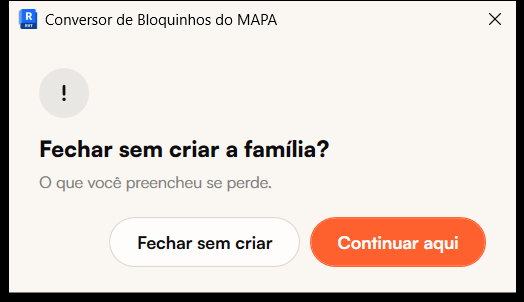
Se você já escolheu o arquivo e mexeu nos campos, o Cancelar, o X da janela e o Esc perguntam antes: "Fechar sem criar a família?" Embaixo, a caixa lembra: "O que você preencheu se perde."
- Fechar sem criar: fecha a janela, e nada é criado.
- Continuar aqui: volta ao formulário, do jeito que estava. É o padrão, e o Enter e o Esc também ficam na janela.
Com ajustes feitos no passo Ajustar antes de criar, a pergunta é a do descarte. Veja em Desfazer, voltar ao original e sair.
Fechar depois de criar não desfaz nada: a família fica onde foi criada.
Se algo der errado
Os tropeços mais comuns da primeira vez e o que fazer em cada um.
| Aconteceu isso | Faça isso |
|---|---|
| O botão Conversor de Bloquinhos está cinza | Falta o login ou a compra nesse e-mail, como no Passo 01. Clique em Minha Conta e confira o e-mail. Se for outro, clique em Sair da conta e entre com o da compra. Se o e-mail estiver certo e você acabou de comprar, clique em Atualizar o meu acesso. |
| Ao entrar na conta, apareceu "O Revit não conseguiu falar com o servidor do MAPA" (até a 0.2.9: "Não consegui falar com o servidor. Verifique a conexão.") | Se a internet funciona no navegador, algo no computador ou na rede está bloqueando o Revit. Desligue a VPN, libere o Revit no antivírus ou conecte o computador à internet do celular, e tente de novo. Se nem a internet do celular resolver, o bloqueio pode ser uma regra do firewall do Windows: aperte Windows + R, digite wf.msc, clique em Regras de Saída e desabilite as regras com círculo vermelho que citam Revit ou Autodesk (botão direito, Desabilitar Regra). O Permitir um aplicativo do firewall não desfaz esse bloqueio. Se o aviso for "O servidor do MAPA não respondeu agora", o problema é do nosso lado: tente de novo em alguns minutos. |
| A aba MAPA não aparece | Abra um projeto: a aba só aparece com um projeto aberto. Se ainda assim ela não aparecer, feche o Revit, dê dois cliques de novo em Instalar MAPA para Revit.bat e clique em Reinstalar. |
| Apareceu "Abra um template ou projeto antes." | Abra um projeto (.rvt) e clique de novo em Conversor de Bloquinhos. |
| Apareceu "O Conversor de Bloquinhos cria famílias para um projeto: abra um projeto (.rvt), não uma família." | A janela ativa do Revit é uma família. Passe para um projeto (.rvt), ou abra um, e clique de novo. |
| O Criar família não acende | Falta um campo com *. Clique na frase do rodapé: ela leva ao campo que falta, marcado com a borda laranja. |
| Cliquei em Conversor de Bloquinhos e nenhuma janela nova abriu | O Conversor abre uma janela por vez. Ela já está aberta, atrás de outra, e o clique a traz para a frente. |
| O Windows diz que o Revit não está respondendo | Escolha aguardar e não feche o Revit. Enquanto lê e cria a família, o Conversor ocupa o Revit, que volta sozinho no fim. |
| Ao abrir o Conversor, apareceu "A última conversão não terminou" | O Revit fechou no meio da última conversão. Clique em Entendi e converta o arquivo de novo. |
Para onde ir agora
Os próximos guias aprofundam cada parte do que você acabou de fazer.
- Os dados do produto: cada campo do formulário, com exemplos.
- Ajustar antes de criar: confira a peça e tire o que não é do produto.
- Depois de criar: inserir no projeto, achar na Biblioteca e refazer.
Todos os guias do Conversor ficam na página da seção.